

آموزش ویژگی های پنهان برنامه VLC Media Player
VLC Media Player یک برنامه پخش کننده رسانه رایگان و منبع باز عالی است. این برنامه علاوه بر اینکه به شما امکان می دهد فایل های صوتی و تصویری خود را پخش کنید، ویژگی های مفید دیگری نیز ارائه می دهد که باید از آنها استفاده کنید. من به شما نشان خواهم داد که آن ویژگی های کمتر شناخته شده چیست.
ویدئوهای آنلاین را مستقیما در داخل VLC پخش کنید
از اینکه بدانید میتوانید ویدیوهای آنلاین را مستقیماً در VLC پخش کنید، شگفتزده خواهید شد. این بدان معنی است که می توانید هر ویدیویی را از سایت میزبانی ویدیوی مورد علاقه خود انتخاب کنید و آن را در پخش کننده رسانه مورد علاقه خود پخش کنید. توجه داشته باشید که برای پخش آن در VLC فقط به پیوند ویدیوی خود نیاز دارید.
برای انجام این کار، VLC را باز کنید. از نوار منو، Media > Open Network Stream را انتخاب کنید. در پنجره Open Media، فیلد “Please Enter a Network URL” را انتخاب کنید و پیوند ویدیویی را که می خواهید تماشا کنید جایگذاری کنید. سپس، در پایین، روی دکمه “بازی” کلیک کنید.
ویژگی پخش آنلاین ویدیوی VLC از همه سایت های موجود پشتیبانی نمی کند. شما نمی توانید ویدیوهای YouTube را با آن پخش کنید، با این حال، از سایت های دیگری مانند Dailymotion پشتیبانی می کند.
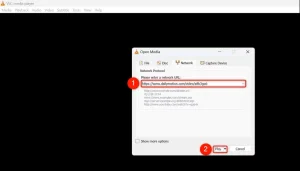
VLC شروع به پخش ویدیوی آنلاین شما می کند. هنگامی که می خواهید پخش جریانی را متوقف کنید، به سادگی برنامه را ببندید.
مطالب مرتبط:
- آموزش تعمیرات هارد و بازیابی اطلاعات
- آموزش استخراج تصاویر از یک ویدیو در ویندوز 11
- آموزش تعمیرات لپ تاپ
تبدیل فایل های رسانه ای از یک فرمت به فرمت دیگر
شما می توانید از VLC برای تبدیل فایل های صوتی و تصویری خود از یک فرمت به فرمت دیگر استفاده کنید. این به شما این امکان را می دهد که از فرمت فایل مناسب هر جا که لازم است استفاده کنید.
برای انجام تبدیل، VLC را اجرا کنید و Media > Convert/Save را از نوار منو انتخاب کنید. در پنجره باز شده، “افزودن” را انتخاب کنید و فایل رسانه ای را که می خواهید تبدیل کنید اضافه کنید. سپس، در پایین، روی «تبدیل/ذخیره» کلیک کنید.

در پنجره زیر، روی منوی کشویی «Profile» کلیک کنید و خروجی مورد نظر خود را برای فایل خود انتخاب کنید. “Browse” را انتخاب کنید و پوشه ای را که می خواهید فایل حاصل را در آن ذخیره کنید انتخاب کنید. سپس روی “شروع” کلیک کنید تا تبدیل فایل شروع شود.

یک ویدیو را به عنوان پس زمینه خود تنظیم کنید
VLC قابلیتی را ارائه می دهد که به شما امکان می دهد از یک ویدیو به عنوان پس زمینه صفحه نمایش خود استفاده کنید. برای استفاده از این قابلیت، فایل ویدئویی خود را پیدا کرده و با VLC باز کنید. در حالی که ویدیوی شما در حال پخش است، از نوار منوی VLC، Video > Set as Wallpaper را انتخاب کنید.
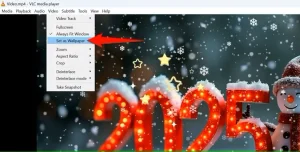
VLC بلافاصله شروع به استفاده از ویدیوی شما به عنوان پس زمینه صفحه نمایش شما می کند. وقتی میخواهید آن را متوقف کنید، در هر نقطه از ویدیو کلیک راست کرده و «خروج» را انتخاب کنید.
فید زنده وب کم خود را مشاهده کنید
میتوانید از VLC برای تست وبکم خود و مشاهده فید زنده دوربین خود استفاده کنید. این همچنین برای هر دوربین خارجی که ممکن است به رایانه شخصی خود متصل کرده باشید کار می کند.
برای استفاده از این ویژگی، VLC را اجرا کنید و Media > Open Capture Device را از نوار منو انتخاب کنید. روی منوی کشویی «Capture Mode» کلیک کنید و «DirectShow» را انتخاب کنید. منوی کشویی «Video Device Name» را انتخاب کرده و وب کم خود را انتخاب کنید. دستگاه ورودی صدا را نیز انتخاب کنید و روی «پخش» کلیک کنید.
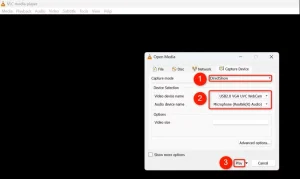
فید زنده دوربین خود را در VLC روی صفحه نمایش خود خواهید دید.
اگر میخواهید فید وبکم خود را ضبط کنید، به جای کلیک کردن روی Play در پنجره Open Media، روی نماد فلش رو به پایین کلیک کنید و «تبدیل» را انتخاب کنید. روی منوی کشویی «Profile» کلیک کنید و خروجی مورد نظر را برای فایل ویدیوی خود انتخاب کنید. روی «مرور» کلیک کنید و محل ذخیره فایل را انتخاب کنید. سپس، روی “شروع” کلیک کنید.
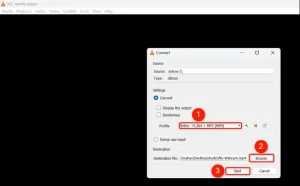
می توانید ضبط را در هر زمانی با کلیک کردن روی دکمه “توقف” در نوار ابزار پایین VLC متوقف کنید.
نشانک های سفارشی ایجاد کنید تا به صحنه های مورد علاقه خود بروید
مانند مرورگرهای وب، VLC به شما امکان می دهد بوک مارک هایی ایجاد کنید تا به قسمت های مورد علاقه خود در ویدیوهای خود بروید. برای افزودن نشانک، ویدیوی خود را با VLC باز کنید و به نقطه ای برسید که می خواهید نشانک را اضافه کنید.
از نوار منوی VLC، Playback > Custom Bookmarks > Manage را انتخاب کنید. در پنجره ویرایش نشانکها، روی «ایجاد» کلیک کنید تا یک نشانک اضافه کنید.
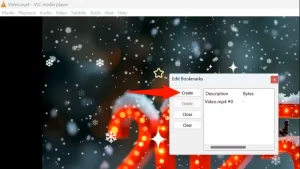
سپس برای استفاده از نشانک های ذخیره شده خود، از نوار منوی VLC، Playback > Custom Bookmarks را انتخاب کنید و روی موردی که می خواهید استفاده کنید کلیک کنید. VLC شما را به مهر زمانی ذخیره شده در نشانک انتخابی شما می برد. می توانید از گزینه Manage برای ایجاد، حذف و پاک کردن همه نشانک های خود استفاده کنید.
زیرنویس را از داخل VLC به ویدیوهای خود بیابید و اضافه کنید
اگر ویدیوی شما زیرنویس ندارد، لازم نیست به صورت دستی آنها را به صورت آنلاین جستجو کنید. VLC دارای ویژگی است که به شما امکان می دهد زیرنویس را در وب جستجو کنید و آنها را از داخل برنامه به ویدیوهای خود اضافه کنید.
برای انجام این کار، ویدیوی بدون زیرنویس خود را با VLC پخش کنید. از نوار منوی برنامه، View > VLsub را انتخاب کنید. در پنجره باز شده، روی قسمت «عنوان» کلیک کنید و نام ویدیوی خود را تایپ کنید. سپس، روی «جستجو بر اساس نام» کلیک کنید تا شروع به جستجوی زیرنویس برای ویدیوی خود کنید.

می توانید از گزینه های دیگر در پنجره باز برای یافتن زیرنویس ها استفاده کنید. وقتی زیرنویس ها اضافه می شوند، روی ویدیوی شما ظاهر می شوند.
و اینها برخی از ویژگی های بسیار مفید و در عین حال کمتر شناخته شده VLC هستند. از آنها برای صرفه جویی در زمان و بهره وری بیشتر با این برنامه پخش کننده رسانه استفاده کنید. و در حالی که در آن هستید، بدانید که می توانید از VLC برای برش ویدیوها نیز استفاده کنید.

دیدگاهتان را بنویسید