

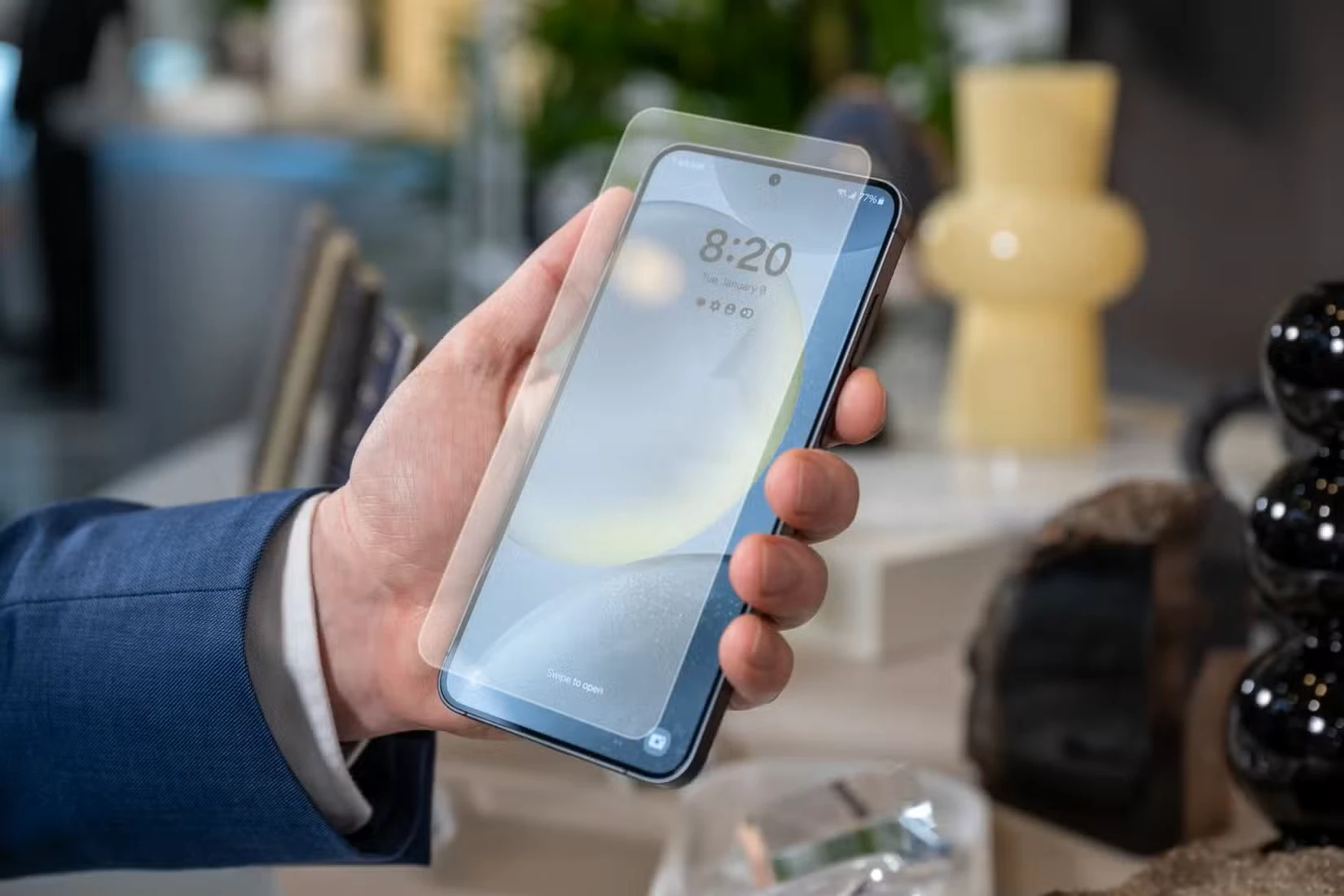
آموزش کاهش تاخیر شاتر در گوشی های سامسونگ
گوشی های سامسونگ، به خصوص گوشی های مقرون به صرفه و میان رده، به دلیل تاخیر شاتر بدنام هستند. شاتر آهسته می تواند منجر به تار شدن تصاویر شود و عکاسی از اجسام متحرک را برای شما دشوارتر کند. خوشبختانه، تعدادی کار وجود دارد که می توانید برای کاهش این مشکل انجام دهید.
7 سایر برنامه ها را ببندید و حافظه را پاک کنید
برنامه دوربین یکی از برنامههای سختگیرانه روی گوشی شما است، بنابراین اطمینان از اجرای آن همانطور که انتظار میرود نیاز به حافظه آزاد زیادی دارد. اگر بیشتر حافظه قبلاً توسط برنامههای در حال اجرا در پسزمینه و سایر فرآیندهای سیستم اشغال شده باشد، برنامه دوربین تمایل به فعال شدن دارد.
این کمبود حافظه کافی منجر به کندتر پردازش تصویر و در نتیجه افزایش تاخیر شاتر می شود. به همین دلیل بهتر است قبل از استفاده از اپلیکیشن دوربین، حافظه خود را پاک کنید. برای انجام این کار، به Settings > Device care > Memory بروید و روی Clean now ضربه بزنید.

ممکن است متوجه شوید که برخی از برنامهها حتی پس از اینکه آنها را از حافظه پاک کردید، دوباره راهاندازی میشوند و در پسزمینه اجرا میشوند، و قدرت پردازش را افزایش میدهند. برای جلوگیری از این امر، میتوانید با رفتن به Settings > Battery > Background usage limits > Deep sleeping apps و انتخاب برنامههای مشکلدار، آنها را در خواب عمیق قرار دهید.
6 روی موضوع خود برای فوکوس ضربه بزنید
بیشتر مردم با باز کردن اپلیکیشن دوربین و زدن دکمه شاتر با گوشی خود عکس می گیرند. این راحت است اما می تواند تاخیر شاتر را تا حد زیادی افزایش دهد.
اگر قبل از گرفتن عکس روی سوژه خود برای فوکوس ضربه نمی زنید، گوشی شما باید یک یا دو ثانیه بیشتر طول بکشد تا حدس بزند که سوژه چیست، روی آن فوکوس کنید و تنظیمات دوربین مانند ISO، سرعت شاتر و تعادل رنگ سفید را بر اساس آن تنظیم کنید. و این حدس همیشه دقیق نیست، بنابراین دوربین ممکن است روی چیز اشتباهی تمرکز کند.
اگر برای فوکوس دستی ضربه بزنید، دوربین می داند که سوژه چیست و آماده عکسبرداری است. حتی میتوانید روی نماد قفل در منظره یاب ضربه بزنید تا تنظیمات فعلی دوربین ثابت شود تا هنگام عکاسی بهطور تصادفی تغییر نکنند.
مطلب مرتبط:آموزش تعمیرات موبایل – آموزش تعمیرات هارد موبایل
5 وضوح تصویر را کاهش دهید
عکاسی با وضوح بالاتر به شما یک فایل بزرگتر میدهد تا بتوانید بدون از دست دادن جزئیات زیاد روی آن زوم کنید، اما همچنین به گوشی شما نیاز دارد که پردازش تصویر بیشتری انجام دهد و بنابراین زمان بیشتری میبرد. این امر به ویژه در دستگاههای ارزانتر صادق است زیرا پردازندههای آنها ضعیفتر است.
گرفتن عکس با وضوح کمتر زمان پردازش را به حداقل می رساند و از این رو به کاهش تاخیر شاتر کمک می کند. اگر در شب عکاسی میکنید، انتخاب رزولوشن پایینتر به شدت توصیه میشود، زیرا عکاسی با وضوح بالا باعث افزایش نویز تصویر در محیطهای تاریکتر میشود.
4 از حالت Pro برای تنظیم دستی سرعت شاتر استفاده کنید
Pro Mode کنترل دقیقی بر تنظیمات دوربین شما ارائه می دهد. با افزایش دستی سرعت شاتر، می توانید تاخیر را به میزان قابل توجهی کاهش دهید. با این حال، به خاطر داشته باشید که کاهش بیش از حد آن می تواند تصویر را تیره کند، بنابراین ممکن است مجبور شوید ISO را بر این اساس برای نتایج بهینه تنظیم کنید.
برای استفاده از حالت Pro، انگشت خود را روی ردیف حالتهای دوربین بکشید و به تب More بروید. در اینجا کاشی به نام Pro را بکشید، آن را در کنار سایر حالت های دوربین قرار دهید و Save را بزنید. در حالت Pro، از نوار لغزنده برای تنظیم دستی سرعت شاتر استفاده کنید.
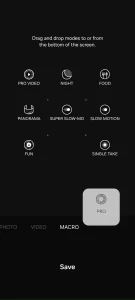
اگر در محیطهای تاریکتر عکاسی میکنید، توصیه نمیشود که سرعت شاتر را افزایش دهید، زیرا بستن شاتر خیلی زود به این معنی است که تلفن شما قادر به گرفتن نور کافی نیست و منجر به عکسهای دانهدار میشود. اگر از مناظر در طول روز عکس میگیرید یا از اشیا در اتاقی با نور خوب عکس میگیرید، میتوانید سرعت شاتر را آزمایش کنید.
3 گرفتن عکس های انفجاری را در نظر بگیرید
اگر از اجسام متحرک عکاسی می کنید، عکس های پشت سر هم بگیرید تا مطمئن شوید که اکشن را از دست ندهید. این یک تنظیمات دوربین است که در آن تلفن شما چندین عکس را پشت سر هم می گیرد، بنابراین احتمالاً لحظه مناسب را ثبت می کند و نیازی نیست که همه چیز را کاملاً زمان بندی کنید.
برای انجام این کار، برنامه دوربین را باز کنید، به تنظیمات بروید و روی دکمه Swipe Shutter to ضربه بزنید و سپس Take burst shot را انتخاب کنید. اکنون، دکمه شاتر را به سمت پایین بکشید تا عکس های پشت سر هم بگیرید. عکسهای گرفته شده در حالت پشت سر هم زیر یک کاشی سازماندهی میشوند تا گالری شما شلوغ نشود.
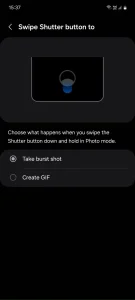
حالت پشت سر هم در شرایط کم نور پشتیبانی نمیشود، بنابراین اگر میخواهید از این ویژگی استفاده کنید، مطمئن شوید که نور محیطی کافی وجود دارد.
2 HDR خودکار، بهینه ساز صحنه و فیلترها را خاموش کنید
اعمال فیلترها، فعال کردن HDR خودکار، و استفاده از ویژگیهای دوربین سامسونگ مانند Scene Optimizer نیز حجم کار اضافی را به خط لوله پردازش تصویر اضافه میکند و ممکن است مانع از گرفتن عکسهای مداوم شود، بنابراین سعی کنید آنها را از تنظیمات دوربین غیرفعال کنید.
HDR خودکار با گرفتن چندین عکس در سطوح مختلف نوردهی و ترکیب آنها برای ایجاد یک تصویر واحد با جزئیات بیشتر کار می کند. اگرچه این فرآیند مفید است، اما گاهی اوقات میتواند عکس شما را غیرطبیعی جلوه دهد.
بهینهساز صحنه آنچه را که به آن نگاه میکنید شناسایی میکند و بر این اساس رنگ و کنتراست را افزایش میدهد، اما نتایج آن همیشه از نظر عینی بهتر نیست. فیلترها را می توان بعد از گرفتن عکس در برنامه گالری سامسونگ یا از طریق برنامه های ویرایش عکس شخص ثالث اعمال کرد.
1 از ماژول دستیار دوربین در Good Lock استفاده کنید
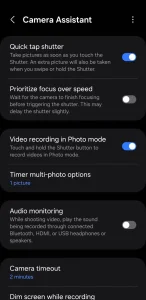
مجموعه سفارشیسازی سامسونگ، Good Lock، شامل انواع ماژولها است که به شما کمک میکند از دستگاه خود نهایت استفاده را ببرید. یکی از این ماژول ها دستیار دوربین است و دارای ویژگی اختصاص داده شده برای کاهش تاخیر شاتر به نام Quick Tap Shutter است.
می بینید که به طور پیش فرض، دوربین فقط زمانی عکس می گیرد که دکمه شاتر را رها کنید. اما با فعال بودن Quick Tap Shutter، به محض لمس دکمه، عکس گرفته می شود. این یک تغییر کوچک است، اما می تواند در ثبت لحظاتی که در یک ثانیه اتفاق می افتد کمک کند.
از آنجایی که این یک برنامه انحصاری سامسونگ است، می توانید برنامه دستیار دوربین را فقط از فروشگاه گلکسی دانلود کنید، نه از فروشگاه Google Play. هنگامی که آن را نصب کردید، برنامه دوربین خود را راه اندازی کنید، به تنظیمات > دستیار دوربین بروید و کلید Quick Tap Shutter را فعال کنید.
بعید است که استفاده از یک یا دو مورد از این نکات تفاوت زیادی ایجاد کند، اما استفاده از همه آنها به صورت هماهنگ در واقع باید پیشرفت های قابل توجهی را به همراه داشته باشد. البته، انتظار سیال بودن آیفون مانند را نداشته باشید. شما به عنوان یک کاربر می توانید کارهای زیادی برای بهینه سازی سیستم دوربین انجام دهید.

دیدگاهتان را بنویسید