

نحوه مخفی کردن مقادیر سلول در اکسل
آیا میدانستید که میتوانید دادهها را در سلولها یا محدوده سلولهای اکسل بدون تغییر محتوا یا ساختار صفحهگستردهتان پنهان کنید؟ جای تعجب است که مایکروسافت اکسل ابزار از پیش ساخته شده ای برای مخفی کردن داده ها در سلول های قابل مشاهده ندارد، زیرا این قابلیت کاربردهای زیادی دارد.
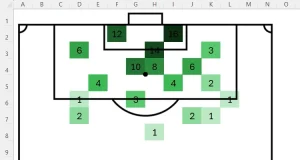
به عنوان مثال، این نقشه حرارتی موقعیت هایی را که یک تیم از آنها گل های این فصل را به ثمر رسانده است را نشان می دهد. تناژهای رنگی متفاوت، نقشه حرارتی را بدون نیاز به نمایش اعداد مربوطه واضح می کند.
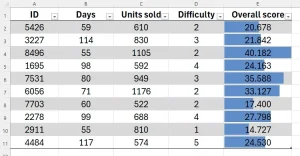
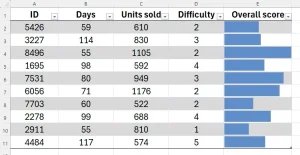
به همین ترتیب، امتیازات کلی در این جدول با استفاده از اعدادی محاسبه میشوند که هیچ ارزش عددی ندارند، به جز برای مقاصد مقایسهای. از آنجایی که نوارهای داده کل داستان را بیان می کنند، اعداد در ستون پایانی تنها باعث سردرگمی خواننده می شوند.
در مثال آخر، وقتی برگه اطلاعات کارمند را چاپ می کنم، می خواهم بدون حذف رقم از برگه خود، حقوق را پنهان کنم.

اگر در موقعیت مشابهی قرار گرفتید، جایی که میخواهید دادهها را بدون حذف کامل یا تغییر ساختار صفحهگسترده پنهان کنید، این مراحل را دنبال کنید.
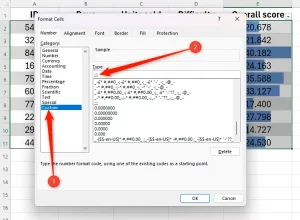
ابتدا سلول های مورد نظر را انتخاب کنید و روی نماد کادر محاوره ای “Number Format” در گوشه سمت راست پایین گروه Number در تب Home روی نوار کلیک کنید.
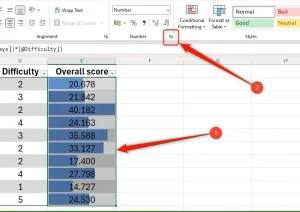
سپس روی «Custom» در منوی سمت چپ کلیک کنید و عبارت ;;; (سه نقطه ویرگول) در قسمت Type.
وقتی روی «OK» کلیک میکنید، اعداد موجود در سلولهای انتخابی ناپدید میشوند، حتی اگر دادهها هنوز آنجا باشند. در اینجا یک مثال من وجود دارد که همگی دادههای پنهان شده از بخشهای مربوطه صفحات گسترده را نشان میدهند.
برای معکوس کردن این عمل و کشف اعدادی که پنهان کرده اید، یک بار دیگر روی نماد کادر محاوره ای “Number Format” در گوشه سمت راست پایین گروه Number کلیک کنید، اما این بار “General” را انتخاب کنید و روی “OK” کلیک کنید.
اگر در هر زمانی میخواهید دادهها یا فرمولی را که پنهان کردهاید یادآوری کنید، سلول مربوطه را انتخاب کنید و نوار فرمول را در بالای کتاب کار خود ببینید.
در سناریوهای دیگر، ممکن است ترجیح داده شود که تک یا گروههایی از ستونها را به طور کلی در اکسل از دید پنهان کنید، و سپس زمانی که آماده نمایش مجدد آنها هستید، آنها را باز کنید. برای مثال، میتوانید ستونهای کماهمیت را برای کمک به سادهسازی دادهها پنهان کنید، یا بهطور موقت ستونهایی را بین دو ستون دیگر که میخواهید بیشتر مقایسه کنید، حذف کنید.
مطلب مرتبط:نحوه تکرار و به روز رسانی خودکار فیلدهای متنی در Microsoft Word




دیدگاهتان را بنویسید