

آموزش ارسال فایل های بزرگ بدون ایمیل در ویندوز 11
ارسال فایل های حجیم بدون استفاده از کلاینت های ایمیل بسیار ساده تر از آن چیزی است که فکر می کنید. میتوانید فایلهای خود را در یک ارائهدهنده فضای ذخیرهسازی ابری آپلود کنید یا از اشتراکگذاری فایلهای همتا به همتا استفاده کنید. گزینه های شما را به شما نشان خواهم داد
انتقال فایل های بزرگ بدون ایجاد حساب کاربری با استفاده از WeTransfer
مسلماً سادهترین راه برای اشتراکگذاری آنلاین فایلهای حجیم (حداکثر 2 گیگابایت) استفاده از WeTransfer است. این ابزار آنلاین به شما امکان میدهد فایلهای حجیم خود را آپلود کنید و لینکهای اشتراکگذاری را دریافت کنید که میتوانید با دیگران به اشتراک بگذارید تا آنها فایلهای شما را دانلود کنند. برای اشتراک گذاری فایل های تا 2 گیگابایت نیازی به حساب کاربری در سایت ندارید. با ارسال آن، میتوانید یک حساب کاربری رایگان برای اشتراکگذاری و دریافت فایلهای تا 3 گیگابایت در ماه ایجاد کنید.
برای استفاده از آن، سایت WeTransfer را راه اندازی کنید. قبل از ادامه، باید با انتخاب “من موافقم” شرایط و ضوابط سایت را بپذیرید. قبل از توافق مطمئن شوید که شرایط را درک کرده اید. در غیر این صورت، گزینه دیگری را در این مقاله در نظر بگیرید.
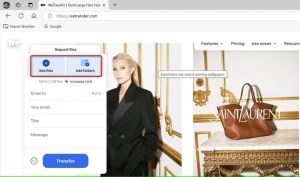
در صفحه بعدی، روی «افزودن فایلها» کلیک کنید تا فایلهای خود را آپلود کنید یا روی «افزودن پوشهها» کلیک کنید تا پوشههای خود را آپلود کنید.
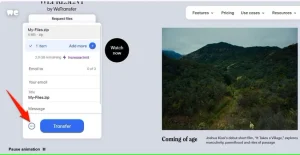
فایل ها یا پوشه هایی را که می خواهید به اشتراک بگذارید انتخاب کنید. برای افزودن موارد بیشتر، «افزودن موارد بیشتر» را انتخاب کنید. سپس در سمت چپ دکمه انتقال، روی سه نقطه کلیک کنید.
اگر میخواهید WeTransfer پیوند فایل شما را از طریق ایمیل برای گیرنده ارسال کند، «ارسال ایمیل» را انتخاب کنید. برای دریافت پیوند دانلود فایل قابل اشتراکگذاری، به جای آن «ایجاد پیوند» را انتخاب کنید. سپس می توانید این پیوند را هر طور که می خواهید با گیرنده به اشتراک بگذارید.
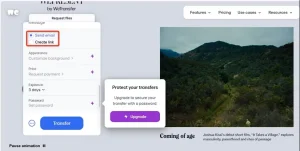
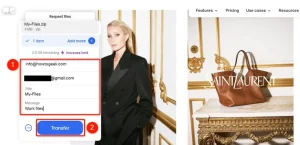
اگر گزینه Send Email را انتخاب کنید، قسمت “Email To” را انتخاب کنید و آدرس ایمیل گیرنده را تایپ کنید. فیلد “ایمیل شما” را انتخاب کنید و آدرس ایمیل خود را تایپ کنید. روی قسمت “عنوان” کلیک کنید و موضوع ایمیل را تایپ کنید. فیلد «پیام» را انتخاب کنید و پیامی را برای ارسال ایمیل فایل تایپ کنید. سپس روی “انتقال” کلیک کنید.
در آدرس ایمیل خود، یک کد از WeTransfer دریافت خواهید کرد. به صندوق ورودی خود دسترسی پیدا کنید، کد را یادداشت کنید، آن را در سایت WeTransfer وارد کنید و روی «تأیید و ارسال» کلیک کنید.
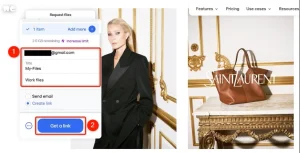
اگر گزینه ایجاد پیوند را انتخاب کردید، فیلد “ایمیل شما” را انتخاب کنید و آدرس ایمیل خود را تایپ کنید. فیلد “عنوان” را انتخاب کنید و عنوانی را برای فایل خود تایپ کنید. فیلد “پیام” را انتخاب کنید و یک پیام برای فایل خود تایپ کنید. سپس «دریافت پیوند» را انتخاب کنید.
به صندوق ورودی حساب ایمیل خود دسترسی پیدا کنید، کد دریافت شده از WeTransfer را یادداشت کنید، کد را در سایت WeTransfer تایپ کنید و روی “تأیید و ارسال” کلیک کنید. سپس، “Copy Link” را انتخاب کنید تا پیوند را در فایل آپلود شده خود کپی کنید.
گیرنده شما می تواند از پیوند ارائه شده توسط شما یا در ایمیل ارسال شده توسط WeTransfer برای دانلود فایل شما استفاده کند. WeTransfer فایل های شما را به مدت 3 روز نگه می دارد، اما می توانید در حین انتقال فایل ها، این مدت را به 7 روز تغییر دهید.
ارسال فایل های بزرگ با استفاده از یک حساب Google رایگان
یکی دیگر از راههای اشتراکگذاری آنلاین فایلهای حجیم، استفاده از Google Drive است. با یک حساب Google رایگان، 15 گیگابایت فضای ذخیره سازی دریافت می کنید. می توانید از این حافظه برای آپلود و اشتراک گذاری فایل های خود استفاده کنید.
برای انجام این کار، سایت Google Drive را راه اندازی کنید و به حساب Google خود وارد شوید. از گوشه بالا سمت چپ، New > File Upload را انتخاب کنید و فایلی را که می خواهید به اشتراک بگذارید انتخاب کنید.
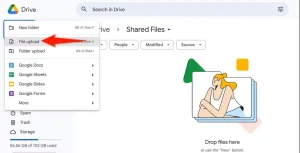
پس از آپلود فایل، روی فایل کلیک راست کرده و Share > Share را انتخاب کنید.
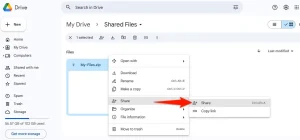
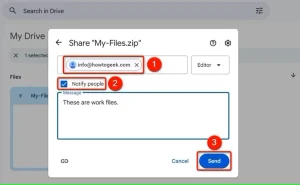
در پنجره اشتراک گذاری، برای اینکه فقط افراد انتخاب شده به فایل شما اجازه دسترسی داشته باشند، روی فیلد “افزودن افراد، گروه ها و رویدادهای تقویم” کلیک کنید و آدرس ایمیل گیرنده خود را تایپ کنید. گزینه “Notify People” را روشن کنید تا به Google Drive اجازه دهید گیرنده شما را در مورد فایلی که آپلود کرده اید مطلع کند. در صورت تمایل، روی کادر “پیام” کلیک کنید و یک پیام برای فایل تایپ کنید. سپس، “ارسال” را انتخاب کنید.
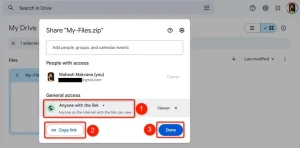
برای اینکه اجازه دهید هر کسی که پیوند فایل شما را دارد به فایل شما دسترسی داشته باشد، روی “محدود شده” کلیک کنید و “Anyone With the Link” را انتخاب کنید. سپس روی «Copy Link» کلیک کنید و «Done» را انتخاب کنید. اکنون می توانید پیوند کپی شده را با هر کسی به اشتراک بگذارید تا آنها به فایل شما دسترسی داشته باشند.
بعداً، میتوانید با دسترسی به همان پنجره اشتراکگذاری و حذف افراد از فهرست، دسترسی افراد به فایل خود را محدود کنید. همچنین می توانید به گزینه “محدود” برگردید تا حتی افرادی که پیوند فایل شما را دارند نتوانند به فایل شما دسترسی داشته باشند.
مطلب مرتبط:آموزش شخصی سازی گوگل کروم
به اشتراک گذاری فایل های بزرگ با استفاده از Microsoft OneDrive
مایکروسافت وان درایو با اکانت های رایگان خود 5 گیگابایت فضای ذخیره سازی رایگان ارائه می دهد. مانند گوگل درایو، می توانید فایل های خود را با هرکسی که می خواهید از این سرویس آپلود کرده و به اشتراک بگذارید.
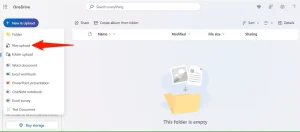
برای انجام این کار، سایت OneDrive را باز کنید و وارد حساب مایکروسافت خود شوید. از گوشه بالا سمت چپ، New & Upload > Files Upload را انتخاب کنید. فایل هایی را برای اشتراک گذاری انتخاب کنید.
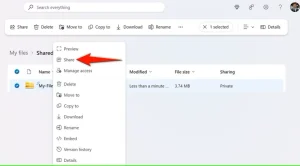
پس از آپلود فایل، روی فایل کلیک راست کرده و گزینه Share را انتخاب کنید.
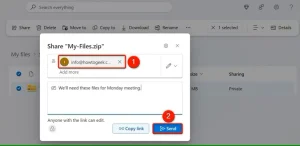
در پنجره اشتراک گذاری، برای اشتراک گذاری فایل خود با شخص خاصی، روی فیلد «افزودن نام، گروه یا ایمیل» کلیک کنید و آدرس ایمیل گیرنده را تایپ کنید. در صورت تمایل، روی فیلد «افزودن پیام» کلیک کنید و پیامی را که میخواهید ارسال کنید تایپ کنید. سپس روی «ارسال» کلیک کنید.
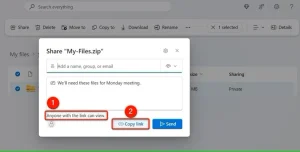
برای اشتراکگذاری فایل با افرادی که از پیوند استفاده میکنند، روی «هر کسی با پیوند میتواند ویرایش کند» کلیک کنید. “Can Edit” را انتخاب کنید و “Can View” را انتخاب کنید. سپس روی «اعمال» کلیک کنید. برای کپی کردن پیوند در فایل آپلود شده خود، “Copy Link” را انتخاب کنید. اکنون می توانید این پیوند را با هر کسی به اشتراک بگذارید تا فایل شما را دانلود کند.
از واتس اپ برای ارسال فایل های بزرگ استفاده کنید
واتس اپ به شما امکان می دهد علاوه بر ارسال پیام های متنی، فایل ها را نیز ارسال کنید. با استفاده از این سرویس می توانید عکس ها، فیلم ها، مخاطبین و حتی اسناد را ارسال کنید. این پلتفرم اندازه سند را به 2 گیگابایت محدود می کند که برای اکثر فایل ها به اندازه کافی خوب است.
برای استفاده از آن، واتس اپ وب را در رایانه خود راه اندازی کنید و به حساب خود وارد شوید. شما باید کد QR را روی رایانه شخصی خود با استفاده از واتس اپ در آیفون یا تلفن اندرویدی خود اسکن کنید.
پس از ورود به سیستم، مخاطبی را که می خواهید فایل خود را با آن به اشتراک بگذارید انتخاب کنید. پس از باز شدن چت با آن مخاطب، فایل مورد نظر را بکشید و رها کنید تا آپلود شود.
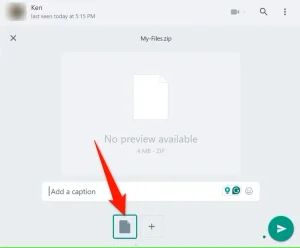
واتس اپ آپلود فایل را آغاز خواهد کرد. پس از انجام این کار، گیرنده میتواند فایل را ببیند و دانلود کند.
فایل های بزرگ را به صورت ایمن با ارسال در هر نقطه به اشتراک بگذارید
Send Anywhere انتقال فایلهای همتا به همتا را ارائه میدهد که راهی امن برای اشتراکگذاری آنلاین فایلهای حساس است. این روش اساساً فایل ها را از رایانه شخصی ویندوز 11 شما به طور مستقیم به دستگاهی که می خواهید فایل را به آن ارسال کنید منتقل می کند.
برای استفاده از آن، سایت Send Anywhere را راه اندازی کنید، علامت مثبت را در بخش Send انتخاب کنید و فایلی را که می خواهید به اشتراک بگذارید انتخاب کنید.
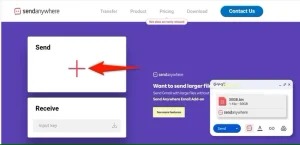
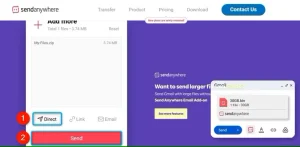
پس از افزودن فایل، برای اشتراک گذاری آن با استفاده از روش همتا به نظیر، روی «مستقیم» کلیک کنید. سپس «ارسال» را انتخاب کنید.
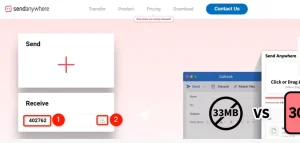
از گیرنده بخواهید به سایت Send Anywhere دسترسی پیدا کند، کد نمایش داده شده بر روی صفحه خود را در قسمت “کلید ورودی” وارد کرده و روی نماد دانلود کلیک کنید.
Send Anywhere انتقال فایل از رایانه شخصی شما به دستگاه گیرنده آغاز می شود. این سایت همچنین گزینه سنتی انتقال فایل را ارائه می دهد، جایی که شما فایل را آپلود می کنید و یک لینک قابل اشتراک گذاری برای آن فایل دریافت می کنید.
و این گونه است که شما بدون استفاده از خدمات ایمیل در رایانه شخصی ویندوز 11 خود، فایل های حجیم را ارسال می کنید. بسیاری از ارائه دهندگان ذخیره سازی ابری وجود دارند که می توانید از آنها برای نگهداری و اشتراک گذاری فایل های خود به صورت آنلاین استفاده کنید.
مطلب مرتبط:آموزش تعمیرات هارد و بازیابی اطلاعات

دیدگاهتان را بنویسید