

آموزش محدود کردن سهمیه هارد درایو سایر کاربران در ویندوز
اگر چندین نفر از رایانه شخصی ویندوز 11 شما استفاده می کنند، می توانید سهمیه دیسک را فعال کنید تا کاربران شما بیشتر از فضای ذخیره سازی مجاز استفاده نکنند. همانطور که توضیح خواهم داد، می توانید یک سهمیه برای کل سیستم یا یک سهمیه مخصوص کاربر تعیین کنید.
Disk Quotas در ویندوز 11 چیست؟
سهمیه دیسک یک ویژگی داخلی ویندوز 11 است که به شما امکان می دهد فضای ذخیره سازی را که حساب های کاربری در سیستم خود می توانند استفاده کنند را مشخص کنید. این تضمین می کند که یک کاربر از کل فضای ذخیره سازی رایانه شما استفاده نمی کند.
وقتی از سهمیه فضای ذخیرهسازی کاربران فراتر رفت، میتوانید هشداری برای آنها تنظیم کنید. همچنین میتوانید به طور کامل از ذخیره فایلهای بیشتر تا زمانی که مقداری فضای دیسک را آزاد نکنند، جلوگیری کنید.
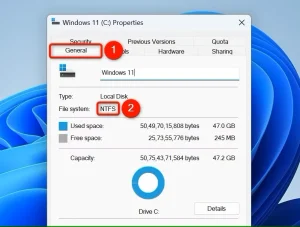
توجه داشته باشید که این ویژگی فقط در درایوهای فرمت شده در سیستم فایل NTFS موجود است. برای بررسی اینکه آیا درایو شما NTFS است، File Explorer را باز کنید (Windows+E را فشار دهید)، درایو خود را راست کلیک کرده و “Properties” را انتخاب کنید. به تب “General” دسترسی پیدا کنید و در کنار File System، سیستم فایل درایو خود را مشاهده خواهید کرد.
همچنین، برای فعال کردن سهمیه دیسک در رایانه شخصی خود باید یک مدیر باشید.
مطلب مرتبط:چگونه نوار وظیفه ویندوز 11 خود را شفاف کنیم؟
یک سهمیه دیسک برای همه کاربران تعیین کنید
برای اعمال محدودیت سهمیه دیسک یکسان برای همه کاربران سیستم خود، از این روش استفاده کنید.
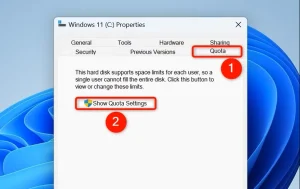
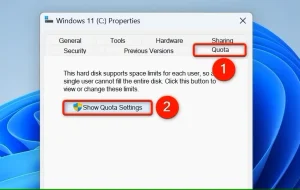
File Explorer را اجرا کنید (Windows+E را فشار دهید)، روی درایو خود کلیک راست کرده و “Properties” را انتخاب کنید. تب “Quota” را باز کنید و روی دکمه “Show Quota Settings” کلیک کنید.
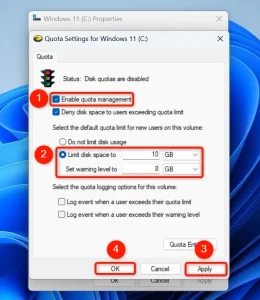
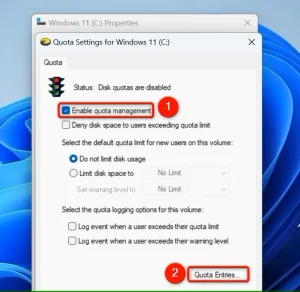
در پنجره Quota Settings for [Drive Name] گزینه «Enable Quota Management» را فعال کنید. گزینه “Limit Disk Space To” را روشن کنید و سهمیه ای را که می خواهید مجاز کنید در فیلد داده شده تایپ کنید. از منوی کشویی، واحد مناسب را انتخاب کنید. فیلد “تنظیم سطح هشدار برای” را انتخاب کنید و سهمیه ای را که کاربر قبل از دریافت اعلان در مورد استفاده از سهمیه به آن می رسد، تایپ کنید. مجدداً واحد مناسب را از منوی کشویی انتخاب کنید.
برای اجرای دقیق سهمیه، بنابراین کاربران نتوانند فایلهای بیشتری را ذخیره کنند، گزینه «عدم استفاده از فضای دیسک برای کاربران بیش از حد مجاز» را روشن کنید. سپس «اعمال» و سپس «OK» را انتخاب کنید.
گزینه های فعال کردن سهمیه دیسک برجسته شده است.
یک سهمیه دیسک منحصر به فرد برای کاربران خاص تنظیم کنید
برای اعمال محدودیت سهمیه دیسک منحصر به فرد برای کاربران خاص، File Explorer را اجرا کنید (Windows+E را فشار دهید)، روی درایو خود کلیک راست کرده و “Properties” را انتخاب کنید. تب “Quota” را باز کنید و “Show Quota Settings” را انتخاب کنید.
«Enable Quota Management» را روشن کنید و روی «Quota Entries» کلیک کنید.
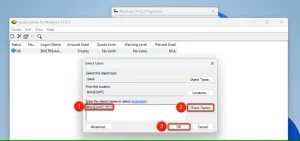
در پنجره Quota Entries for [Drive Name]، از نوار منو، Quota > New Quota Entry را انتخاب کنید. در پنجره باز شده، روی فیلد “Enter the Object Names to Select” کلیک کنید، نام کاربری کاربری را که می خواهید سهمیه تعیین کنید تایپ کنید، روی “Check Names” کلیک کنید و “OK” را انتخاب کنید.
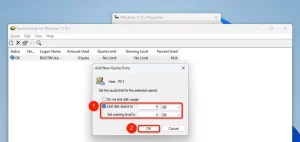
“Limit Disk Space to” را روشن کنید و سهمیه را در قسمت متن تایپ کنید. واحد مناسب را از منوی کشویی انتخاب کنید. فیلد «تنظیم سطح هشدار برای» را انتخاب کنید و نقل قولی را که کاربر به آن میرسد تایپ کنید تا اعلان دریافت کند. واحد مناسب را از منوی کشویی انتخاب کنید.
سپس، روی “OK” کلیک کنید.
مراحل بالا را برای هر کاربری که می خواهید سهمیه منحصر به فرد اختصاص دهید، تکرار کنید.
مطلب مرتبط:آموزش تعمیرات موبایل
نظارت بر استفاده از دیسک
پس از روشن کردن سهمیه دیسک، می توانید میزان استفاده از دیسک را کنترل کنید تا ببینید کدام کاربر از چه فضای ذخیره سازی استفاده می کند. برای انجام این کار، File Explorer را باز کنید، روی درایو خود کلیک راست کرده و “Properties” را انتخاب کنید. برگه “Quota” را باز کنید و روی Show Quota Settings > Quota Entries کلیک کنید.
در پنجره باز، در کنار نام کاربری کاربران، میزان استفاده از دیسک آنها را مشاهده خواهید کرد. در اینجا معنی هر ستون آمده است:
- Amount Used: این ستون مقدار ذخیره سازی استفاده شده توسط کاربر خاص را به شما می گوید.
- Quota Limit: این محدودیتی است که برای این کاربر تعیین کرده اید.
- سطح هشدار: این فضای ذخیرهسازی است که کاربر برای دریافت اعلان برای سهمیه دیسک به آن دسترسی دارد.
- درصد استفاده: این سهمیه استفاده شده توسط این کاربر به صورت درصد است.
برای تغییر مقدار فضای اختصاص داده شده به یک کاربر، روی آن کاربر در لیست کلیک راست کرده و “Properties” را انتخاب کنید. در پنجره باز، گزینه های سهمیه را تغییر دهید و “اعمال” و سپس “OK” را انتخاب کنید.
سهمیه دیسک را غیرفعال کنید
اگر میخواهید سهمیه دیسک را برای همه یا کاربران خاص غیرفعال کنید، File Explorer را اجرا کنید (Windows+E را فشار دهید)، روی درایو خود کلیک راست کنید، «Properties» را انتخاب کنید و Quota > Show Quota Settings را انتخاب کنید.
برای غیرفعال کردن کامل سهمیه دیسک، گزینه “فعال کردن مدیریت سهمیه” را غیرفعال کنید. سپس روی «اعمال» و سپس «OK» کلیک کنید.
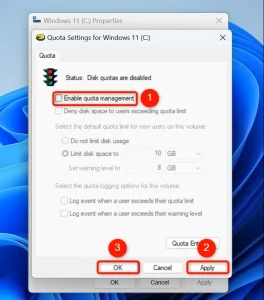
برای غیرفعال کردن سهمیه دیسک برای کاربران خاص، مطمئن شوید که گزینه “فعال کردن مدیریت سهمیه” همچنان فعال است. سپس، روی دکمه «درج سهمیه» کلیک کنید. کاربری را که میخواهید سهمیهها را غیرفعال کنید، پیدا کرده و راست کلیک کنید و «Properties» را انتخاب کنید. در پنجره باز شده، گزینه “Do Not Limit Disk Usage” را فعال کنید، سپس روی “Apply” و سپس “OK” کلیک کنید.
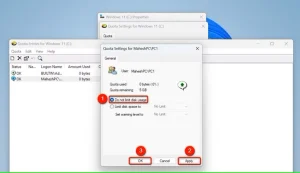
یکی دیگر از راههای غیرفعال کردن سهمیهها برای یک کاربر خاص، کلیک راست روی نام کاربری آنها در پنجره Quota Entries for [Drive Name] و انتخاب Delete > Yes است. سپس این سهمیه عمومی را برای همه کاربران اعمال میکند، در صورتی که یکی را تعیین کرده باشید.
مطلب مرتبط:آموزش تعمیرات لپ تاپ
عیب یابی مشکلات سهمیه دیسک
اگر در فعال کردن یا استفاده از ویژگی دیسک سهمیه با مشکل مواجه شده اید، نکات زیر به شما در رفع مشکل کمک می کند.
اگر گزینه «سهمیه» را نمی بینید
اگر گزینه “Quota” را در پنجره Properties درایو پیدا نکردید، به این معنی است که درایو شما از سیستم فایل NTFS استفاده نمی کند. درایو شما ممکن است از سیستم فایل FAT32 یا exFAT استفاده کند.
شما می توانید فایل سیستم درایو خود را با یا بدون فرمت کردن درایو به NTFS تغییر دهید. برای تغییر سیستم فایل بدون حذف اطلاعات درایو، جستجوی ویندوز را باز کنید، Command Prompt را تایپ کنید، “Run as Administrator” را انتخاب کنید، “Yes” را در خط فرمان انتخاب کنید، دستور زیر را به جای “A” با حرف درایو خود تایپ کنید و Enter را فشار دهید.
convert A: /fs:ntfs
اگر کاربران همچنان از سهمیه مجاز تجاوز می کنند
اگر کاربران شما بیش از حد مجاز داده ذخیره می کنند، شما سهمیه دیسک را به شدت اعمال نکرده اید. برای سختتر کردن این ویژگی، گزینه «Deny Disk Space to Users Exceeding Quota Limit» را فعال کنید. به این ترتیب، اگر کاربران از حد مجاز خود فراتر رفته باشند، سیستم به کاربران اجازه نمی دهد اطلاعات بیشتری داشته باشند.
و به این ترتیب فضای ذخیره سازی رایانه ویندوز 11 خود را بهتر مدیریت می کنید. راه های دیگر برای آزاد کردن فضای دیسک شامل خلاص شدن از شر فایل های قدیمی و حتی پاک کردن حافظه پنهان است.

دیدگاهتان را بنویسید