

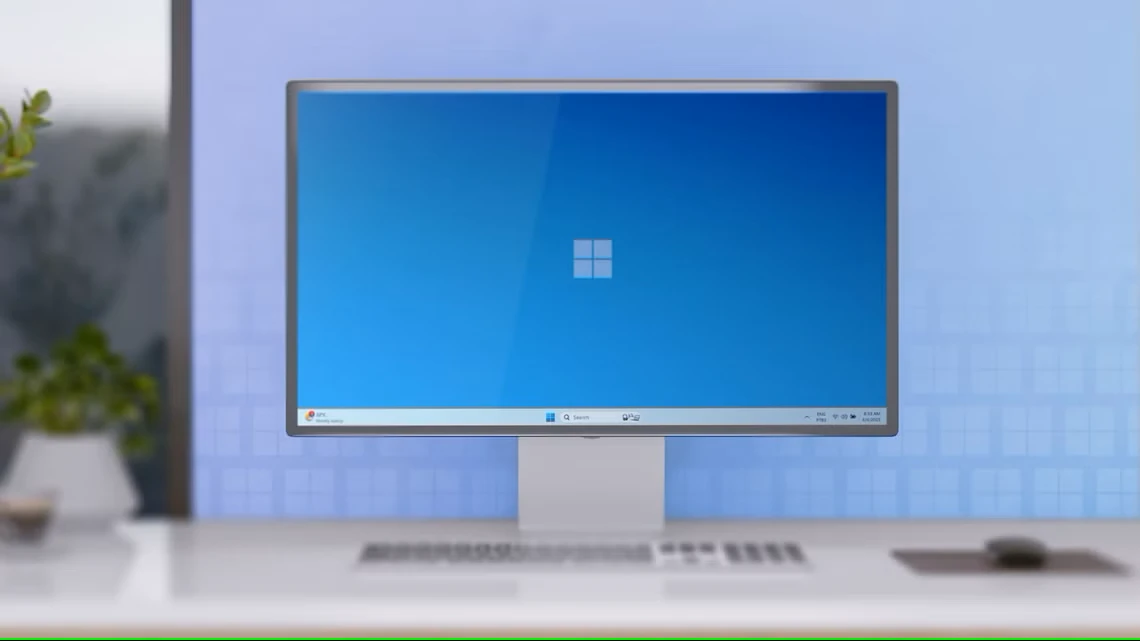
آموزش مینیمالیست کردن دسکتاپ در ویندوز 11
دسکتاپ مملو از میانبرها و نوار وظیفه پر از برنامه های پین شده می تواند دسکتاپ شما را نامرتب و پیمایش را سخت تر کند. خوشبختانه، ویندوز گزینههای سفارشیسازی زیادی را برای مینیمالیستیتر کردن تنظیمات شما ارائه میکند. در اینجا نحوه تمیز نگه داشتن دسکتاپم آمده است – و چگونه می توانید همین کار را انجام دهید.
6 دسکتاپ خود را از شلوغی میانبرها دور نگه دارید
دسکتاپهای ما اغلب چیزی بیش از میانبرهایی که استفاده میکنیم را در خود نگه میدارند—آنها همچنین فایلهای قدیمیای را که زمانی استفاده میکردیم، میانبرهای تکراری ایجاد شده به طور تصادفی، و حتی میانبرهایی برای برنامههایی که ماهها پیش حذف نصب کردهایم، جمعآوری میکنند. این بهم ریختگی غیر ضروری، یافتن میانبرهای مهم را دشوارتر می کند و ظاهر دسکتاپ را خراب می کند.
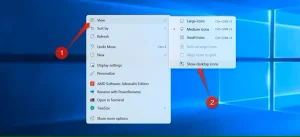
برای حفظ یک دسکتاپ تمیز و مینیمالیستی، باید این درهم ریختگی را پاک کنید. میانبرهای تکراری و برنامه ها وبازی های حذف شده را حذف کنید. اسنادی که اغلب به آنها دسترسی دارید را با انتقال آنها به یک پوشه اختصاصی سازماندهی کنید. شما همچنین می توانید تمام آیکون های دسکتاپ را در صورت عدم نیاز مخفی کنید. بر روی دسکتاپ راست کلیک کنید، به “View” بروید و “Show Desktop Icons” را انتخاب کنید.
5 میانبرهای غیر ضروری نوار وظیفه را حذف کنید
هر روز از چه تعداد از برنامه های پین شده به نوار وظیفه خود استفاده می کنید؟ احتمالاً فقط تعداد کمی – حداقل برای من اینطور است. یک نوار وظیفه بیش از حد شلوغ می تواند تنظیمات شما را نامرتب نشان دهد حتی اگر دسکتاپ خود را بدون درهم و برهم نگه دارید. برای حفظ ظاهری تمیز، باید موارد غیر ضروری پین شده را حذف کنید و فقط برنامه هایی را که اغلب استفاده می کنید نگه دارید.
بطور مثال اگر بازی های کامپیوتری زیادی نصب کرده اید میتوانید همه بازی ها را به پوشه در دستکتاپ یا جایی دیگر انتقال دهید.
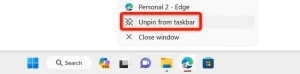
برای برداشتن پین یک برنامه از نوار وظیفه، روی نماد آن کلیک راست کرده و «Unpin From Taskbar» را انتخاب کنید.
این فرآیند را برای هر برنامه دیگری که دیگر نیاز ندارید تکرار کنید. وقتی همه چیز را مرتب کردید، چند برنامه ضروری را از دسکتاپ به نوار وظیفه پین کنید و سپس میانبرهای دسکتاپ آنها را حذف کنید. به این ترتیب، می توانید از فضا بهتر استفاده کنید و در عین حال دسکتاپ و نوار وظیفه خود را مرتب نگه دارید.
4 نوار وظیفه را به صورت خودکار مخفی کنید تا ظاهری زیبا داشته باشید
همچنین می توانید ویژگی پنهان کردن خودکار نوار وظیفه را فعال کنید تا دسکتاپ شما تمیزتر به نظر برسد. این بدان معنا نیست که دسترسی به میانبرهای پین شده خود را از دست خواهید داد، بلکه تا زمانی که مکان نما خود را به پایین صفحه منتقل نکنید، نوار وظیفه پنهان می ماند. این باعث افزایش فضای صفحه نمایش به خصوص در لپ تاپ هایی با نمایشگر کوچکتر می شود.
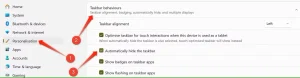
همچنین با دور نگه داشتن نوار وظیفه به کاهش حواس پرتی کمک می کند. برای فعال کردن پنهان کردن خودکار، برنامه تنظیمات را باز کنید، به برگه “شخصی سازی” بروید و “Taskbar” را انتخاب کنید. به بخش «رفتارهای نوار وظیفه» بروید و کادر کنار «مخفی کردن خودکار نوار وظیفه» را علامت بزنید. نوار وظیفه شما تا زمانی که نشانگر خود را روی پایین صفحه نگه دارید پنهان می ماند.
3 کاغذ دیواری تمیز و مینیمالیستی را انتخاب کنید
هنگام ایجاد یک دسکتاپ مینیمالیستی، باید تصویر زمینه مناسب را انتخاب کنید، زیرا لحن کلی فضای کاری شما را تعیین می کند. یک کاغذ دیواری با جزئیات زیاد، کنتراست بالا یا روشن می تواند از نظر بصری حواس را پرت کند. علاوه بر این، میتواند خواندن آیکونها و متن را سختتر کند و اگر تصویر زمینه سه بعدی باشد، ممکن است منابع اضافی سیستم را مصرف کند و باتری را خالی کند.
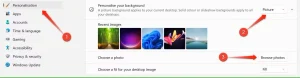
برای داشتن ظاهری تمیزتر، از یک طرح انتزاعی نرم استفاده کنید که مکمل تم انتخابی شما باشد، چه از حالت تاریک یا روشن استفاده کنید. برای تغییر کاغذدیواری خود، برنامه تنظیمات را باز کنید، به برگه «شخصیسازی» بروید و «پسزمینه» را انتخاب کنید. از منوی کشویی کنار Personalize Your Background، “Picture” را انتخاب کنید، سپس روی “Browse Photos” کلیک کنید تا تصویر مورد نظر خود را انتخاب کنید.
2 از PowerToys Run استفاده کنید
Microsoft PowerToys با یک ابزار فوق العاده به نام PowerToys Run عرضه می شود. این ابزار به شما امکان می دهد برنامه ها را باز کنید، فایل ها را جستجو کنید و عملکردهای سیستم را مستقیماً از نوار جستجو انجام دهید. نیاز به میانبرهای دسکتاپ یا نوار وظیفه درهم ریخته را از بین می برد و در عین حال با یک جستجوی ساده به برنامه های شما دسترسی سریع می دهد که به حفظ یک دسکتاپ مینیمال کمک می کند.
برای فعال کردن این ویژگی، برنامه Microsoft PowerToys را باز کنید، برگه «ابزار سیستم» را باز کنید، به «PowerToys Run» بروید و «Enable PowerToys Run» را تغییر دهید. در اینجا، میانبر پیش فرض (Alt+Space) را نیز برای باز کردن نوار جستجوی PowerToys Run پیدا خواهید کرد. به سادگی میانبر را فشار دهید، نام یک برنامه یا پوشه را تایپ کنید و با یک کلیک آن را اجرا کنید.
برای بررسی عمیقتر آنچه PowerToys Run میتواند انجام دهد، از وبسایت رسمی مایکروسافت دیدن کنید، جایی که راهنمای دقیق استفاده از این ابزار را خواهید یافت.
مطالب مرتبط:
1 نمادهای دسکتاپ را سفارشی کنید
با تنظیم اندازه و ظاهر آیکون های میانبر می توانید دسکتاپ خود را مینیمالیستی کنید. این به شما امکان می دهد فضای کاری خود را متناسب با سبک و ترجیحات خود شخصی سازی کنید. بسته به اندازه صفحه نمایش خود، می توانید نمادهای دسکتاپ را روی بزرگ، متوسط یا کوچک تنظیم کنید. برای تغییر اندازه، روی دسکتاپ کلیک راست کرده، به “View” بروید و گزینه دلخواه خود را انتخاب کنید.
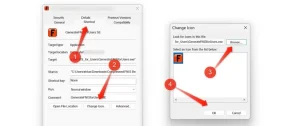
برای تغییر یک نماد دسکتاپ فردی، روی نماد میانبر کلیک راست کرده، “Properties” را انتخاب کنید و به برگه “Shortcut” بروید. روی «تغییر نماد» کلیک کنید، سپس نمادهای موجود را مرور کنید. حتی میتوانید فایلهای .ICO را از اینترنت دانلود کنید (یا یک تصویر را به فرمت ICO تبدیل کنید) و از آنها برای ایجاد حسی منحصربهفرد به نمادهای دسکتاپ خود استفاده کنید.
سفارشی کردن دسکتاپ زیبایی شناسی را بهبود می بخشد و فضای کاری شما را سازماندهی می کند و پیمایش را آسان تر می کند. اکنون که چندین راه برای ساده کردن تنظیمات شما به اشتراک گذاشته ام، این نکات را امتحان کنید و خودتان تفاوت را ببینید. همچنین میتوانید اپلیکیشنها را برای سفارشیسازی دسکتاپ و آیکونها امتحان کنید و ظاهری منحصر به فرد و از نظر بصری جذاب به آنها ببخشید.

دیدگاهتان را بنویسید