

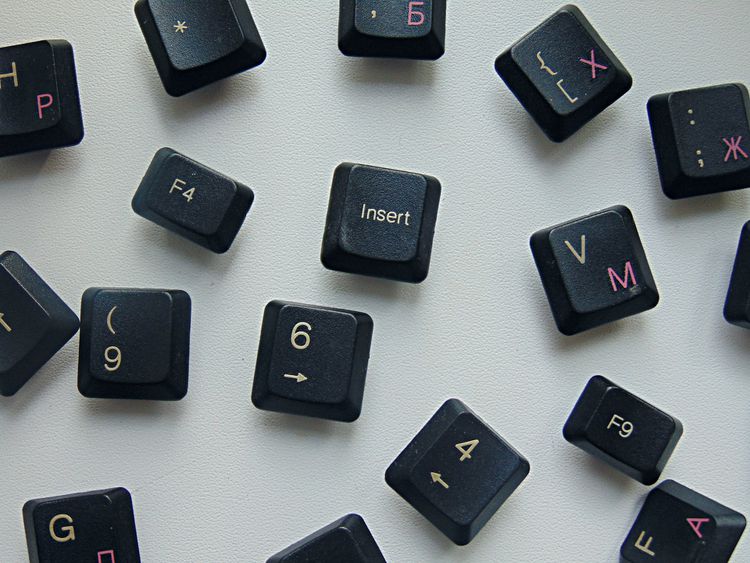
میانبرهای صفحه کلید ویندوز
بهترین میانبرهای صفحه کلید ویندوز باعث صرفه جویی در زمان می شوند زیرا به شما امکان می دهند که مجبور نشوید به دنبال ماوس خود بروید یا فقط برای انجام یک کار اساسی به منو نگاه کنید.
در زیر یک برگه تقلب برای تمام میانبرهای ضروری صفحه کلید ویندوز که باید استفاده کنید، به علاوه سایر میانبرهایی که برای برخی شرایط خاص مفید هستند، آورده شده است.
بهترین میانبرهای ویندوز روی صفحه کلید شما
این مجموعه اول بهترین میانبرهای صفحه کلیدی است که احتمالاً اغلب استفاده می کنید.
این ها می توانند میانبرهای جهانی تر باشند زیرا نه تنها در سیستم عامل ویندوز بلکه در اکثر برنامه های نرم افزاری نیز کار می کنند.
Ctrl+C: محتوای انتخاب شده را کپی کنید. (Ctrl+C همچنین می تواند دستورات را لغو کند)
Ctrl+V: محتوای کپی شده را جایگذاری کنید.
Ctrl+Shift+V: محتوای بدون قالب را جایگذاری کنید.
Ctrl+X: حذف و کپی محتوای انتخاب شده. (مناسب برای جابجایی متن، فایل و غیره)
Ctrl+A: تمام محتوای موجود در فوکوس را انتخاب کنید.
Ctrl+Z: عمل قبلی را لغو کنید.
Ctrl+Y: عمل قبلی را دوباره انجام دهید.
Ctrl+S: چیزی را که روی آن کار می کنید ذخیره کنید.
Ctrl+O: یک فایل جدید باز کنید.
Ctrl+P: کادر محاوره ای چاپ را باز کنید.
Ctrl+F: ابزار جستجو را برای یافتن چیزی در صفحه باز کنید.
Ctrl+R: محتویات روی صفحه را بازخوانی کنید. (فقط F5 در برخی موارد کار می کند.)
Alt+F4: برنامه فعال را ببندید.
F11: وارد حالت تمام صفحه شوید.
Esc: توقف یا بستن یک درخواست یا فرآیند.
میانبرهای صفحه کلید برای اسکرین شات
میتوانید از دکمه چاپ صفحه (PrtScn) برای گرفتن عکس کامل از همه چیز روی صفحه (های) خود استفاده کنید یا از این میانبرهای صفحه کلید برای کنترل بیشتر استفاده کنید.
Alt+PrtScn: اسکرین شات فقط از پنجره فعال.
Win+PrtScn: ذخیره خودکار اسکرین شات تمام صفحه در Pictures > Screenshots.
Win+Shift+S: بخشی از صفحه را برای ایجاد اسکرین شات انتخاب کنید.
میانبرهای صفحه کلید برای کاراکترهای خاص
برخی از نمادها روی صفحه کلید نیستند، بلکه فقط از طریق یک ابزار خاص یا ترکیب صفحه کلید فعال می شوند. این مورد در مورد بسیاری از کدهای جایگزین که در ویندوز کار می کنند صدق می کند.
Alt+0169: ©، نماد حق چاپ را تایپ کنید.
Alt+168: تایپ کنید ¿، یک علامت سوال معکوس.
Alt+0176: °، نماد درجه را تایپ کنید.
Alt+0162: نماد ¢ را تایپ کنید.
Alt+0128: علامت یورو را تایپ کنید.
Alt+0153: ™، نماد علامت تجاری را تایپ کنید.
Alt+251: علامت رادیکال √ (نماد ریشه مربع) را تایپ کنید.
Win+. (دوره): به ابزار ایموجی داخلی دسترسی پیدا کنید.
میانبرهای صفحه کلید برای دستکاری متن
اکثر فیلدهای ورودی متن، از جمله پردازشگرهای کلمه مانند MS Word، تعداد انگشت شماری از میانبرهای صفحه کلید مربوط به قالب بندی، پیمایش و انتخاب را می پذیرند.
Ctrl+B: متن انتخاب شده را پررنگ کنید.
Ctrl+i: متن انتخاب شده را ایج دار کنید.
Ctrl+U: زیر متن انتخاب شده خط بکشید.
Ctrl+K: یک لینک در متن انتخاب شده قرار دهید.
Ctrl+H: ابزار Find and Replace را باز کنید. (در MS Word و Google Docs تایید شده است)
Shift+Ctrl+[فلش]: یک کلید جهتی را با این میانبر انتخاب کنید تا به سرعت یک کلمه یا پاراگراف کامل را برجسته کنید.
Shift+[Home or End]: همه چیز را از مکان نما تا ابتدا یا انتهای خط برجسته کنید.
Ctrl+Del: کلمه سمت راست مکان نما را حذف کنید.
میانبرهای صفحه کلید برای پیمایش ویندوز
این میانبرهای صفحه کلید چه باز کردن ابزارهای پیشرفته یا حرکت در پوشه ها باشد، در درجه اول برای خود سیستم عامل ویندوز اعمال می شود.
Win+L: حساب کاربری خود را قفل کنید.
Win+E: فایل اکسپلورر را باز کنید.
Win+i: تنظیمات ویندوز را باز کنید.
Alt+D: برای ویرایش یا کپی مسیر پوشه، فوکوس را به نوار پیمایش منتقل کنید.
Alt+Up: به پوشه ای بروید که پوشه فعلی در آن ذخیره شده است.
Alt+F8: رمز عبور خود را در صفحه ورود به سیستم نشان دهید.
Ctrl+Shift+Esc: Task Manager را باز کنید. (Ctrl+Alt+Del نیز کار می کند)
Win+R: کادر محاوره ای Run را برای اجرای دستورات باز کنید.
Win+D: به سرعت به دسکتاپ بروید.
Alt+[Enter یا دوبار کلیک کنید]: پنجره Properties مورد انتخابی را باز کنید.
Win+Ctrl+D: افزودن دسکتاپ مجازی.
Win+Ctrl+[چپ یا راست]: به دسکتاپ مجازی در سمت چپ یا راست بروید.
Ctrl+Click: موارد غیر پیوسته را انتخاب کنید. (مانند فایل ها یا پوشه ها)
Win+Ctrl+Shift+B: یک راه حل ممکن برای زمانی که صفحه شما سیاه است.
Shift+Click: هر مورد را بین اولین و آخرین موارد انتخاب شده انتخاب کنید.
Shift+Del: یک فایل یا پوشه را برای همیشه حذف کنید. (از سطل بازیافت رد می شود)
Alt+Tab: به آخرین پنجره استفاده شده بروید.
Win+[arrow]: پنجره فعال را به یک طرف صفحه بچسبانید.
F2: نام فایل یا پوشه انتخابی را تغییر دهید.
Win+X: منوی Power User را باز کنید.
نماد Shift+Click Taskbar: یک نمونه جدید از آن برنامه را باز کنید.
Win+[number]: آن مورد را از نوار وظیفه راه اندازی کنید.
Ctrl+Shift+N: یک پوشه جدید بسازید.
Win+Pause: صفحه Windows About را باز کنید.
میانبرهای صفحه کلید برای مرورگرهای وب
اگر بیشتر وقت خود را در یک مرورگر وب می گذرانید، از این میانبرهای صفحه کلید که به سرعت بخشیدن به تجربه کلی مرور وب شما کمک می کنند، قدردانی خواهید کرد.
Ctrl+T: یک تب جدید باز کنید.
Ctrl+Shift+T: آخرین برگه بسته شده را دوباره باز کنید.
Ctrl+W: برگه فعال را ببندید.
Ctrl+[Link]: پیوند را در یک تب جدید باز کنید.
Ctrl+H: سابقه مرور وب خود را مشاهده کنید.
Ctrl+J: دانلودهای اخیر یا فعال را مشاهده کنید.
Ctrl+E: جستجو را با استفاده از موتور جستجوی پیش فرض شروع کنید.
Ctrl+[شماره]: از سمت چپ به تب در آن موقعیت بروید. (به عنوان مثال، Ctrl+4)
Ctrl+Shift+Del: گزینه های حذف داده های مرور را باز کنید.
Alt+[چپ یا راست]: یک صفحه را به عقب یا جلو بروید.
Ctrl+[Zoom]: اندازه متن را تنظیم کنید. (برای افزایش اندازه با ماوس به سمت بالا حرکت کنید)
Ctrl+Enter: .com را به انتهای متن در نوار آدرس اضافه کنید و سپس از صفحه دیدن کنید.
Ctrl+F5: صفحه را بازخوانی کنید، اما کش را رد کنید.
Ctrl+Shift+Alt+Win+L: لینکدین را باز کنید. (یا تیم ها، ورد آنلاین)
سوالات متداول
چگونه میانبرهای صفحه کلید ویندوز را تغییر دهم؟
برای تغییر میانبرهای صفحه کلید در ویندوز، Microsoft Power Toys را دانلود کنید. اگر صفحه کلید و ماوس خارجی دارید، از ابزار Windows Mouse and Keyboard Center استفاده کنید.
چگونه میانبرهای صفحه کلید در ویندوز ایجاد کنم؟
برای ایجاد میانبرهای صفحه کلید برای یک برنامه، یک میانبر دسکتاپ ایجاد کنید، سپس روی نماد میانبر راست کلیک کرده و Properties را انتخاب کنید. کلید میانبر را برای اختصاص میانبر انتخاب کنید.
چگونه میانبرهای صفحه کلید را در ویندوز غیرفعال کنم؟
می توانید میانبرهای صفحه کلید ویندوز را از طریق ویرایشگر خط مشی گروه محلی یا ویرایشگر رجیستری غیرفعال کنید. راه سادهتری برای غیرفعال کردن میانبرها در Microsoft Word وجود دارد.
مطلب مرتبط:آموزش رفع مشکل کار نکردن صفحه کلید – آموزش تعمیرات لپ تاپ

دیدگاهتان را بنویسید