

نحوه پاکسازی کامل مک
اگه قصد فروش لپ تاپ خود را دارید حتما باید قبل از فروش بفکر پاکسازی کامل سیستم عامل مک خود باشید شاید پاک کردن دستی زمانبر باشد و بطور کامل نتوانید فایل های شخصیتون رو پاک کنید ، امروز میخوام بهتون روشی آموزش بدم که با چند کلیک ساده بتونید فایل های سیستم عامل مک تون رو کامپل پاک کنید و مک رو به حالت کارخونه برگردونید.
در تلفن های ایپد و ایفون شما این قابلیت را در تنظیمات میتوانید پیدا کنید و تموم اطلاعات خودتون رو پاک کنید برای ایفون و ایپد کافیه به مسیر زیر رفته و اطلاعات رو پاک کنید (Settings -> General -> Transfer or Reset iPhone -> Erase All Content and Settings).
در نسخه جدید مک با نام macOS Monterey شما میتوانید با استفاده از چند کلیک ساده میتوانید تموم اطلاعات رو پاک کنید و یا به تنظیمات کارخونه برگردونید حتی میتونه شما رو از نصب سیستم عامل جدید وقتی که لپ تاپ تون دچار مشکل شده نجات بده .
مطلب مرتبط:آموزش تعمیرات لپ تاپ
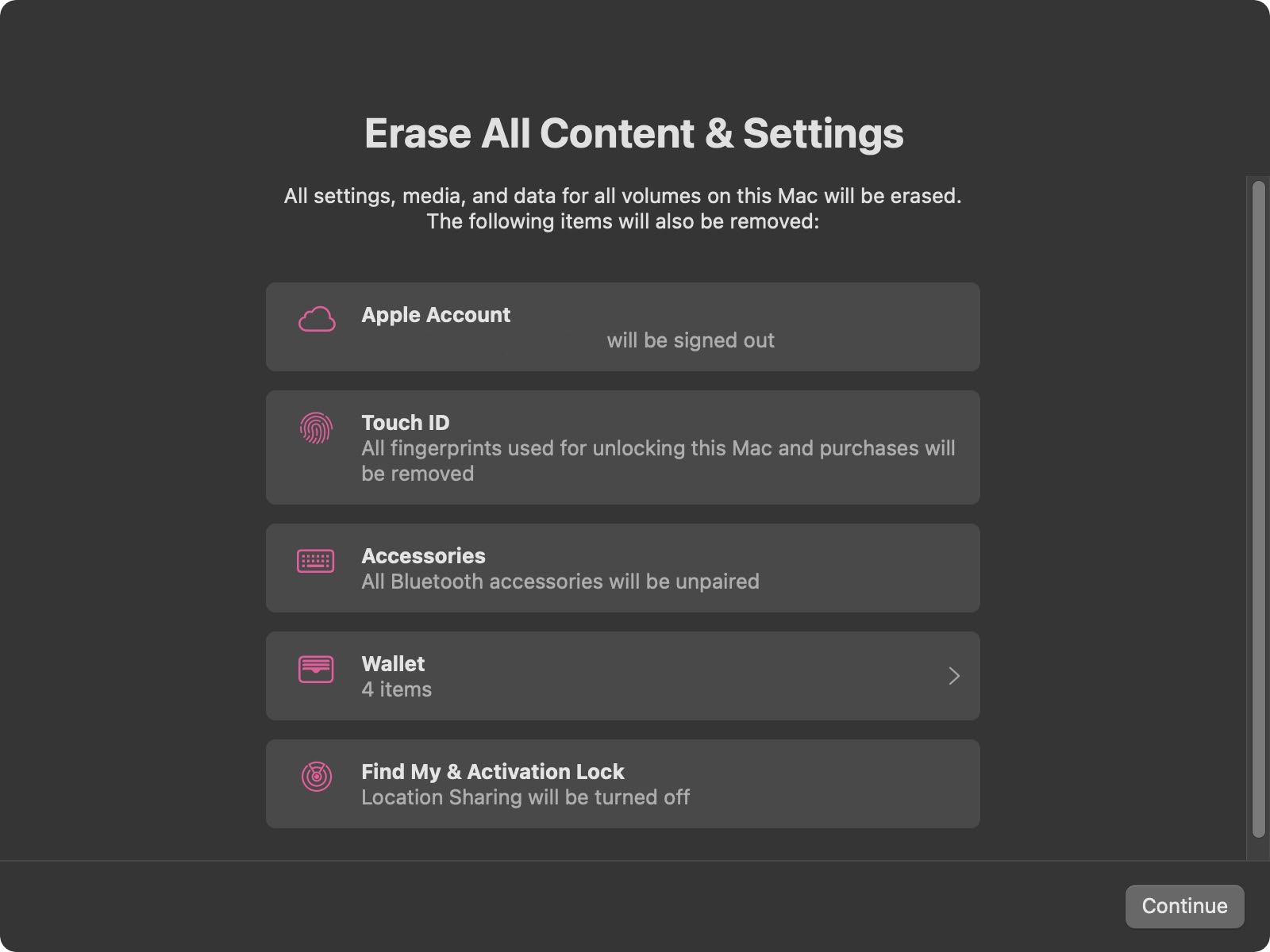
نه تنها بدون نصب مجدد macOS همه دادههای کاربر و برنامههای نصبشده توسط کاربر را از مک شما پاک میکند، بلکه حساب اپل شما را از طیف وسیعی از سرویسها خارج میکند، هر گونه اثر انگشت Touch ID، خرید، و همه موارد Apple Wallet را حذف میکند. Find My و Activation Lock را خاموش کنید تا بازگردانی Mac به تنظیمات کارخانه مانند جدید بسیار آسان تر شود.
پاکسازی کامل مک
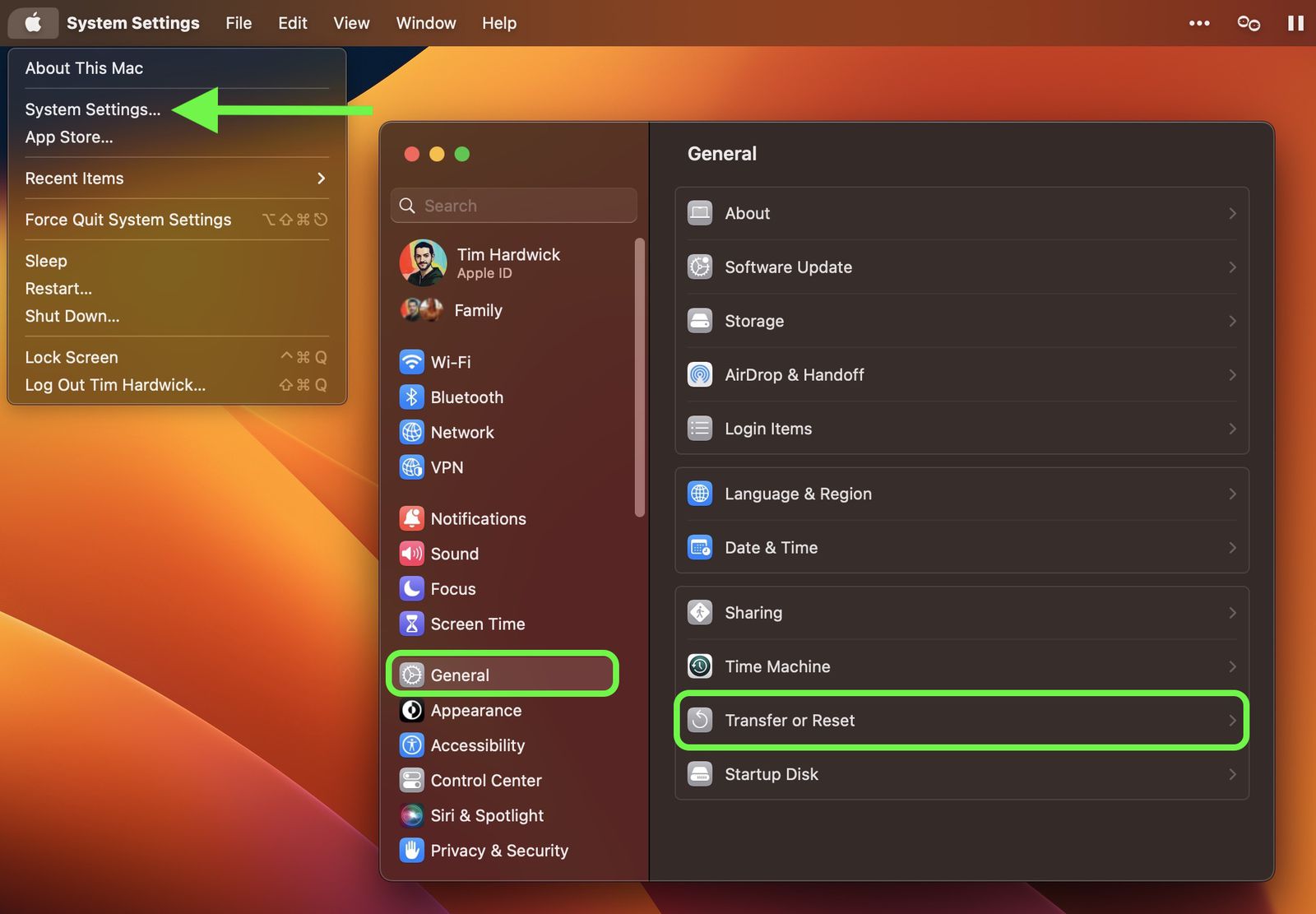
- روی نماد Apple () در نوار منو کلیک کنید و تنظیمات سیستم (تنظیمات سیستم… اگر از macOS Ventura یا نسخه های جدیدتر استفاده نمی کنید) را انتخاب کنید.
- اگر از macOS Ventura یا جدیدتر استفاده می کنید، General را در نوار کناری انتخاب کنید، سپس Transfer یا Reset -> Erase All Content and Settings را انتخاب کنید… در غیر این صورت، System Preferences -> Erase All Content and Settings را از نوار منو انتخاب کنید.

پاکسازی کامل سیستم عامل مک
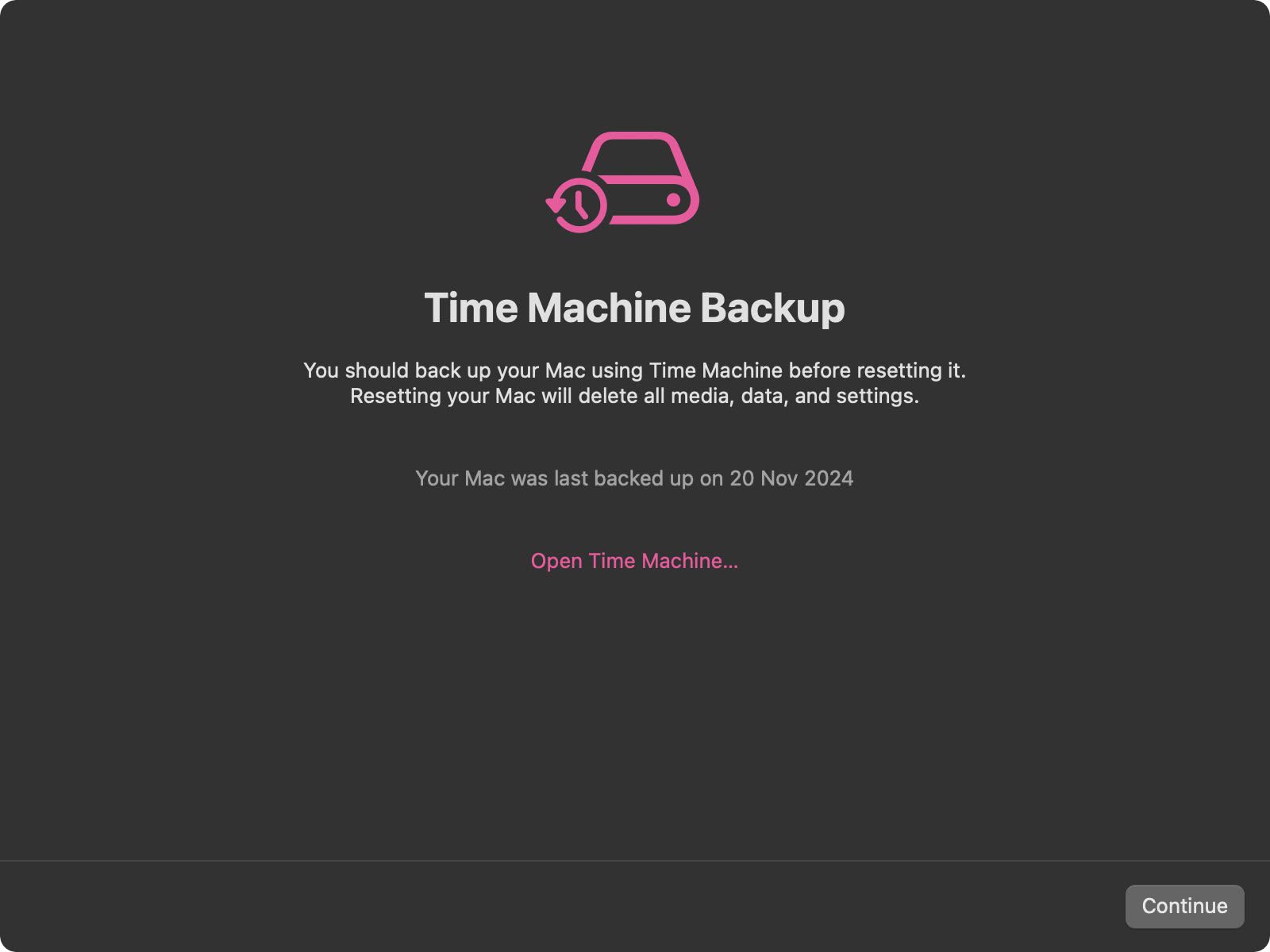
- تنظیمات رمز عبور مدیریت خود را در اعلان محاوره ای Erase Assistant وارد کنید و روی OK کلیک کنید. اگر قبلاً از اطلاعات مهم خود نسخه پشتیبان تهیه نکردهاید، به توصیههای Time Machine روی صفحه توجه کنید. در غیر این صورت روی Continue کلیک کنید.
- تمام تنظیمات، داده ها، رسانه ها و سایر مواردی که حذف خواهند شد توجه کنید. اگر مطمئن هستید روی Continue کلیک کنید.

پاکسازی کامل سیستم عامل مک2
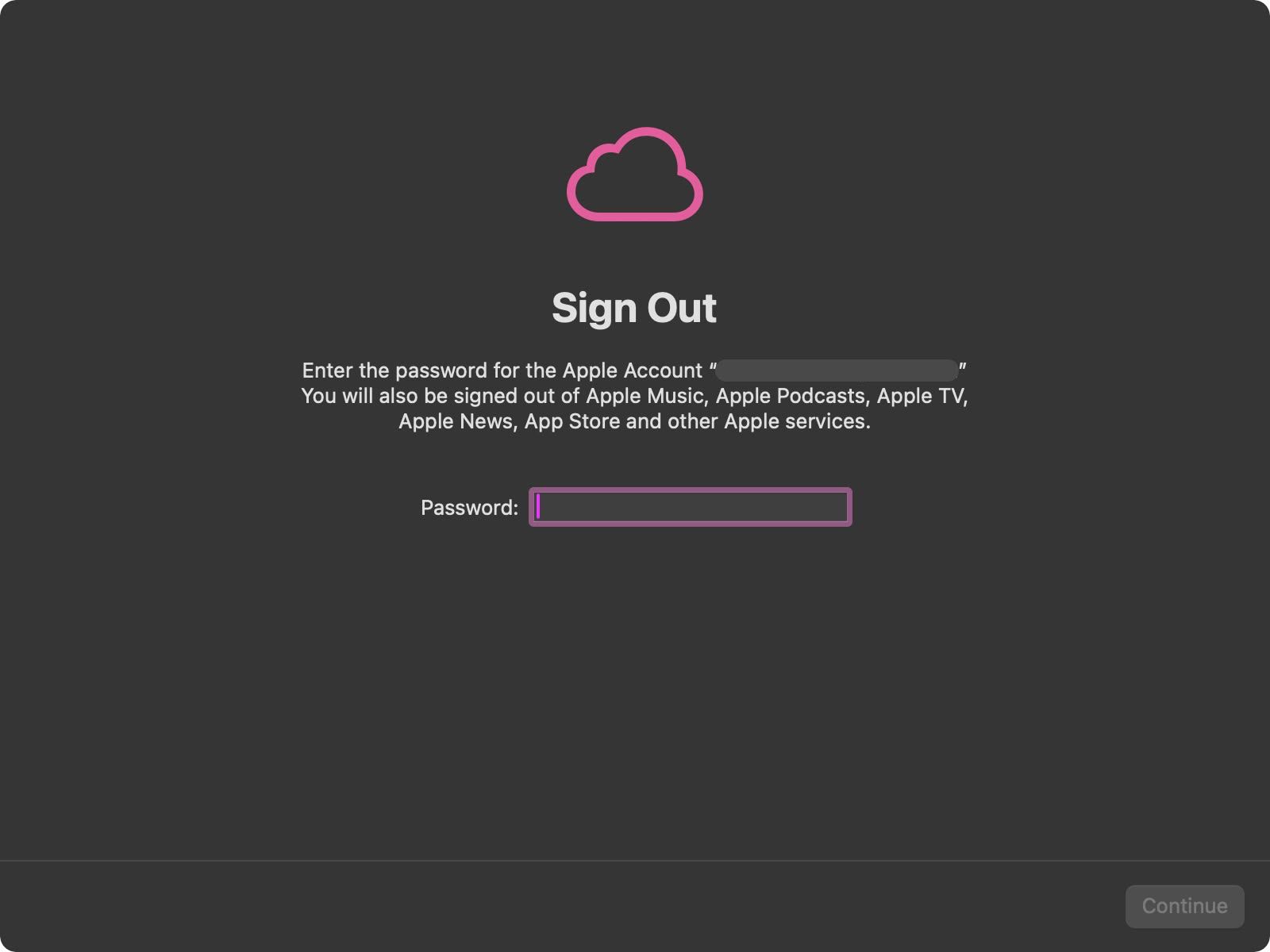
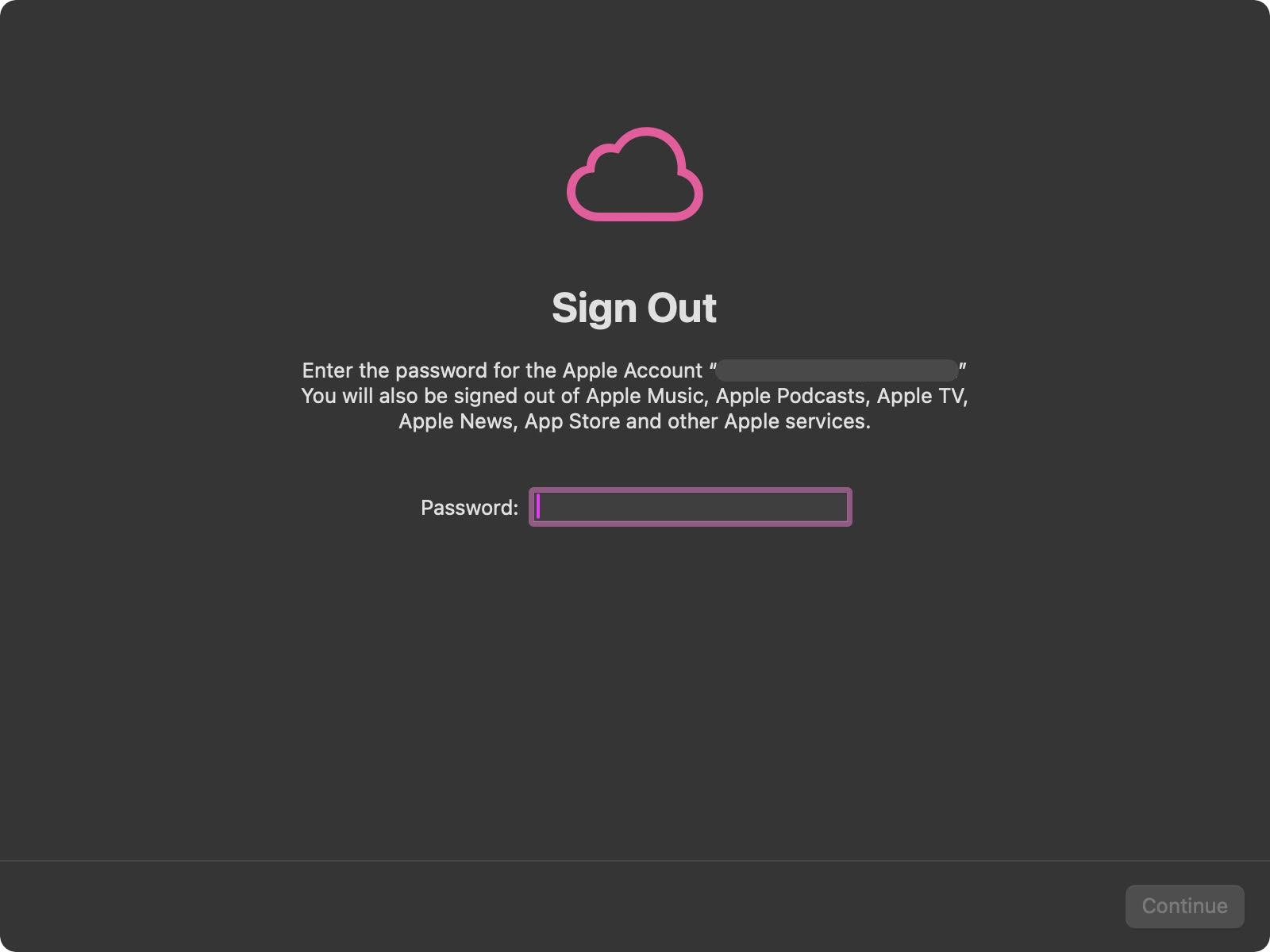
- رمز عبور حساب اپل خود را وارد کنید تا از سیستم خارج شوید، روی Continue کلیک کنید، سپس برای تأیید، روی Erase All Content & Settings در اعلان کلیک کنید.
پاکسازی کامل سیستم عامل مک3
- پس از انجام این مراحل، اجازه دهید فرآیند پاک کردن کامل شود. مک شما ممکن است بیش از یک بار در طول فرآیند راه اندازی مجدد شود.
پاکسازی کامل سیستم عامل مک4
- پس از اتمام، پیام “سلام” را در صفحه مک خود مشاهده خواهید کرد که نشان می دهد مک شما به تنظیمات کارخانه بازگردانده شده است و دستیار راه اندازی آماده است تا دوباره شروع به کار کند.
پاکسازی کامل سیستم عامل مک5




دیدگاهتان را بنویسید