
آموزش تغییر ظاهر ویندوز 11 به ویندوز xp
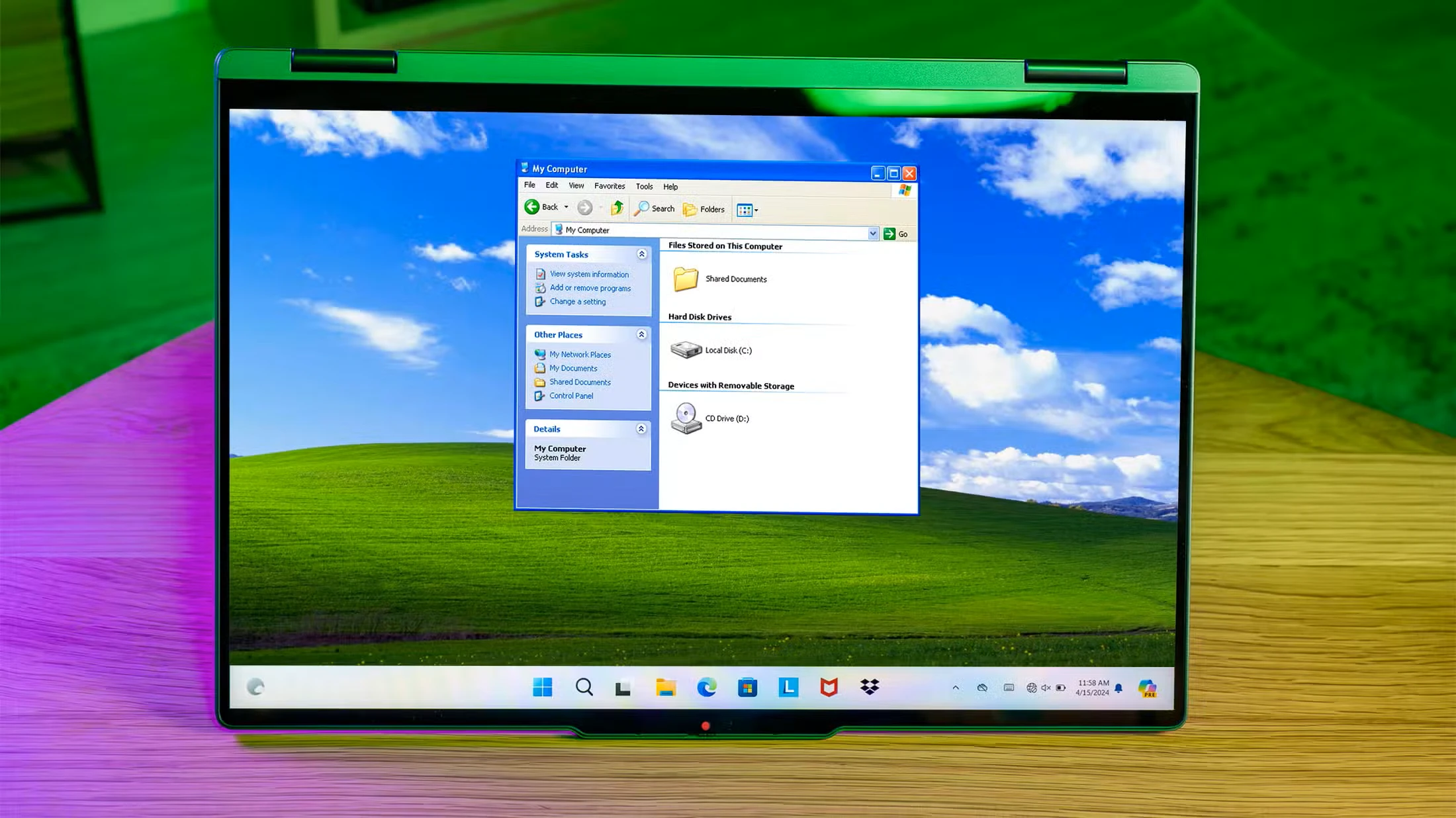
بسیاری موافقند که ویندوز XP یکی از بهترین نسخه های ویندوز تا کنون بوده است. در حالی که اکنون بسیار منسوخ شده است، هنوز هم می توان نوستالژی را دوباره زنده کرد و ظاهر XP را به ویندوز 11 داد.
والپیپر ویندوز XP را اعمال کنید
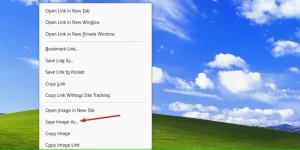
یکی از برجستهترین ویژگیهای ویندوز XP، والپیپر Bliss بود که تپهای پوشیده از چمن و آسمان آبی عمیق با چند ابر پراکنده را نشان میداد. می توانید آن والپیپر را از جایی مانند WallpaperHub دریافت کنید. اندازه مورد نیاز خود را انتخاب کنید، روی تصویر کلیک راست کرده و “Save Image As” را انتخاب کنید.
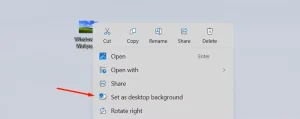
به مکانی که تصویر در آن ذخیره شده است بروید، روی آن کلیک راست کرده و «Set as Desktop Background» را انتخاب کنید.
نوار وظیفه را سفارشی کنید
پس از اعمال پس زمینه دسکتاپ، وظیفه بعدی این است که به نوار وظیفه خود به سبک ویندوز XP بدهید.
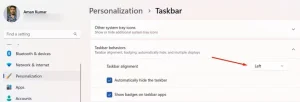
برای شروع، تنظیمات را با Windows+i باز کنید و به Personalization > Taskbar > Taskbar Behaviors بروید. روی نماد کشویی کنار Taskbar Alignment کلیک کنید و “چپ” را انتخاب کنید.
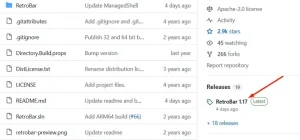
در مرحله بعد، شما باید RetroBar را دانلود کنید، که یک برنامه رایگان برای استفاده است که نوار وظیفه شما را قالب بندی می کند. آخرین نسخه را در قسمت Release در سمت راست دانلود کنید.
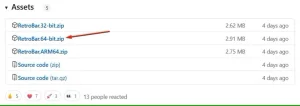
روی فایل “RetroBar.64-bit.zip” در قسمت Assets کلیک کنید.
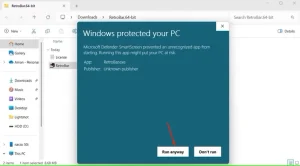
فایل دانلود شده را اکسترکت کرده و فایل اجرایی RetroBar را باز کنید. وقتی کادر محاورهای Microsoft Defender SmartScreen ظاهر شد، روی «اطلاعات بیشتر» کلیک کنید و «Run Anyway» را انتخاب کنید.
اکنون از شما خواسته می شود تا زمان اجرای دسکتاپ دات نت را نصب کنید. برای دادن مجوز روی “بله” کلیک کنید. بسته به سرعت اینترنت شما ممکن است کمی طول بکشد. پس از اتمام دانلود، فایل دانلود شده را باز کرده و نصب Windows Desktop Runtime را تمام کنید.
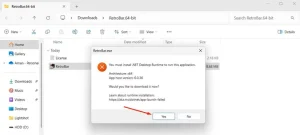
سپس فایل اجرایی RetroBar را دوباره باز کنید. تغییر ظاهر نوار وظیفه را مشاهده خواهید کرد، اگرچه در ابتدا بیشتر شبیه نوار وظیفه ویندوز 98 خواهد بود.
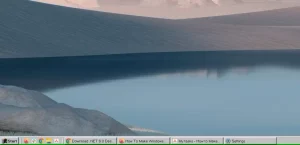
برای اینکه ظاهر ویندوز XP را به آن بدهید، روی نوار وظیفه کلیک راست کرده و “Properties” را انتخاب کنید.
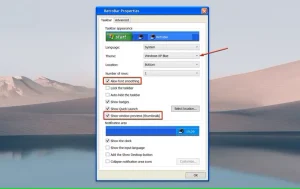
در پنجره RetroBar Properties، روی نماد کشویی کنار Theme کلیک کنید و “Windows XP Blue” را انتخاب کنید. علاوه بر این، کادرهای “Allow Font Smoothing” و “Show Windows Previews (Thumbnails)” را علامت بزنید.
به برگه «پیشرفته» بروید و کادر «شروع خودکار در ورود» را علامت بزنید. این تضمین می کند که برنامه RetroBar هر بار که دستگاه خود را راه اندازی می کنید به طور خودکار راه اندازی می شود، بنابراین نیازی به باز کردن دستی آن ندارید.
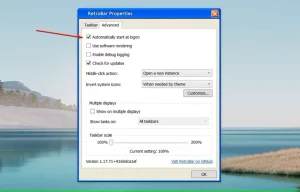
پنجره Properties همچنین شامل گزینههای اضافی مانند قفل کردن نوار وظیفه، جمع شدن آیکونهای ناحیه اعلان و غیره است. توصیه میکنم هر گزینه را بررسی کنید تا بفهمید آنها چه کاری انجام میدهند و آنها را مطابق با ترجیحات خود سفارشی کنید.
منوی استارت را تم کنید
در حالی که اکثر نوار وظیفه شما در حال حاضر شباهت زیادی به ویندوز XP دارد، با کلیک بر روی منوی Start همچنان طراحی ویندوز 11 نمایان می شود. برای دریافت منوی استارت به سبک ویندوز XP، باید اپلیکیشنی به نام Open-Shell را دانلود کنید.
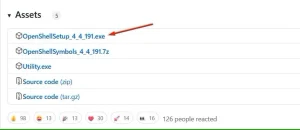
بر روی آخرین نسخه موجود در بخش Releases کلیک کنید. در زمان نگارش آخرین نسخه 4.4.191 است. سپس روی فایل “OpenShellSetup_4_4_191.exe” در قسمت Assets کلیک کنید. فایل را دانلود کنید، آن را باز کنید و مانند هر برنامه دیگری نصب کنید.
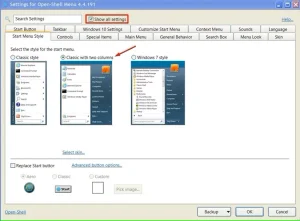
پس از اتمام نصب، روی منوی Start در سمت چپ نوار وظیفه کلیک کنید و پنجره Open-Shell Settings ظاهر می شود. گزینه “Classic With Two Columns” را انتخاب کرده و “Show All Settings” را علامت بزنید.
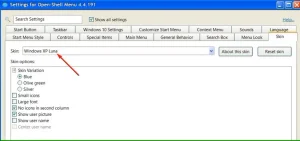
سپس، روی تب “Skin” کلیک کنید و “Windows XP Luna” را از منوی کشویی Skin انتخاب کنید. در بخش Skin Options، چندین تنظیمات دیگر مانند نمایش تصویر کاربر، نام کاربری و موارد دیگر را خواهید یافت. می توانید به نوبه خود این تنظیمات را فعال یا غیرفعال کنید تا ظاهر را مطابق میل خود سفارشی کنید.
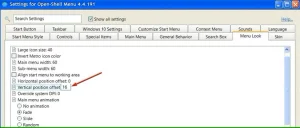
اکنون، روی تب “Menu Look” کلیک کنید و مقدار “Vertical Position Offset” را روی 15 تا 20 تنظیم کنید. این تنظیم فاصله بین نماد منوی Start و خود منو را کاهش می دهد. برای من، تنظیم آن روی 16 بهترین کار را داشت، اما میتوانید این مقدار را متناسب با نمایشگر خود تغییر دهید.
این تنها کاری است که برای تبدیل منوی استارت باید انجام دهید. گزینههای اضافی زیادی در تنظیمات Open-Shell وجود دارد که میتوانید آنها را بر اساس ترجیحات خود سفارشی کنید.
دکمه ها و آیکون های پنجره را تغییر دهید
برای لمس نهایی، میتوانید دکمههای پنجره را شبیه به دکمههای ویندوز XP کنید. برای آن، به WindowBlinds 11 نیاز دارید.
متأسفانه، برخلاف دو برنامه دیگری که تاکنون استفاده کرده اید، WindowBlinds 11 29.99 دلار قیمت دارد. گفته می شود، این برنامه یک آزمایش 30 روزه رایگان ارائه می دهد. اگر شما هم مثل من هستید و فقط میخواهید چند روز قبل از بازگشت به ظاهر پیشفرض ویندوز 11 ظاهر ویندوز XP داشته باشید، نسخه آزمایشی رایگان باید کاملاً کار کند. در غیر این صورت، می توانید طرح پولی را انتخاب کنید.
هنگامی که برنامه را دانلود کردید، آن را بر روی رایانه خود نصب کنید. پس از نصب، برنامه را باز کنید، روی گزینه “Style” در نوار کناری سمت چپ کلیک کنید، “Luna” را از گزینه های سمت راست انتخاب کنید و روی “Apply Style to Desktop” کلیک کنید.
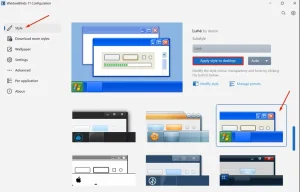
همین! متوجه خواهید شد که آیکون های ویندوز 11 با آیکون های ویندوز XP جایگزین شده اند. تغییرات همچنین در مناطق دیگری مانند File Explorer ظاهر میشوند، جایی که نمادهای نام درایوها و نشانگرهای ظرفیت ذخیرهسازی اکنون شبیه به سبک کلاسیک ویندوز XP هستند.
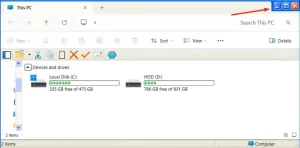
با این حال، تغییرات آیکون را فقط در برنامه های بومی ویندوز مانند کنترل پنل خواهید دید. همه برنامه های شخص ثالث، مانند مرورگرها، همچنان از دکمه های خود استفاده می کنند.
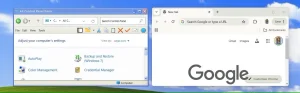
در اینجا شما آن را دارید – ظاهر ویندوز XP در رایانه ویندوز 11 شما. احساس نوستالژی می کند، اینطور نیست؟ هنگامی که آماده بازگشت به ظاهر استاندارد ویندوز 11 هستید، به سادگی تمام برنامه هایی را که در طول این فرآیند نصب کرده اید حذف نصب کنید.
مطلب مرتبط:آموزش محدود کردن سهمیه هارد درایو سایر کاربران در ویندوز – آموزش ارسال فایل های بزرگ بدون ایمیل در ویندوز 11

دیدگاهتان را بنویسید