

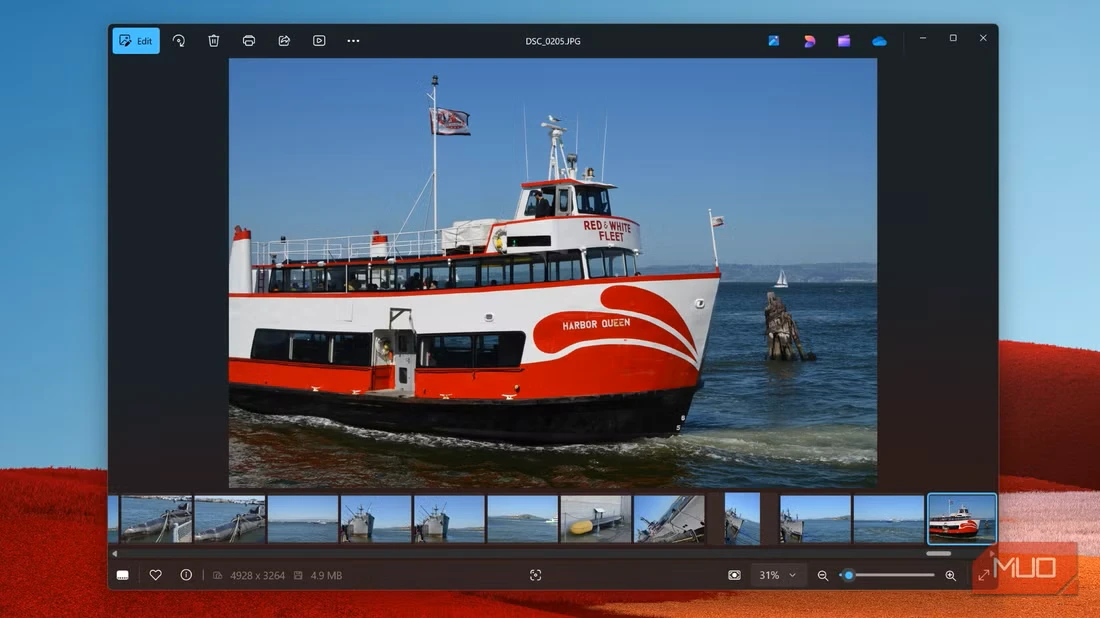
آموزش کار با ویژگی های مخفی برنامه PHOTOS در ویندوز
در نگاه اول، برنامه Photos ویندوز ۱۱ ممکن است مانند یک نمایشگر عکس ساده به نظر برسد، اما مملو از ویژگیهایی است که فراتر از موارد ضروری هستند. در حالی که برخی از آنها شناخته شده هستند، برخی دیگر پنهان شدهاند و منتظر کشف شدن هستند.
۶ تغییر اندازه تصاویر
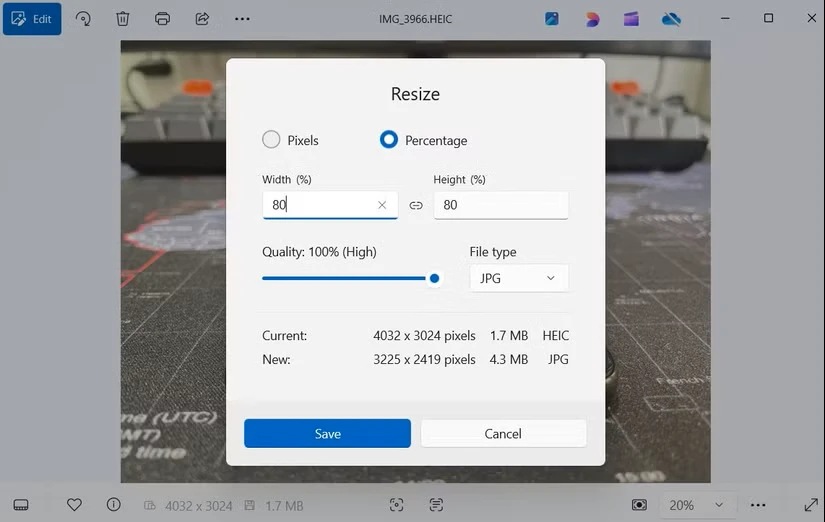
تغییر اندازه تصاویر کاری است که ممکن است هر از گاهی به آن نیاز داشته باشید، چه برای آسانتر کردن اشتراکگذاری آنها و چه برای بهینهسازی آنها برای یک وبسایت. خوشبختانه، نیازی به تکیه بر برنامههای ویرایش عکس شخص ثالث یا ابزارهای آنلاین ندارید زیرا برنامه Photos در ویندوز از قبل ویژگی تغییر اندازه تصویر را ارائه میدهد.
پس از باز کردن یک تصویر در برنامه Photos، روی نماد منوی سه نقطه در گوشه بالا سمت چپ کلیک کنید و Resize image را انتخاب کنید. از اینجا، دو گزینه خواهید داشت: تغییر اندازه به میزان درصدی از تصویر اصلی یا تنظیم دستی ابعاد پیکسل. کافیست عرض و ارتفاع مورد نظر خود را وارد کنید و سپس روی ذخیره کلیک کنید.
۵ اسکن متن از تصاویر
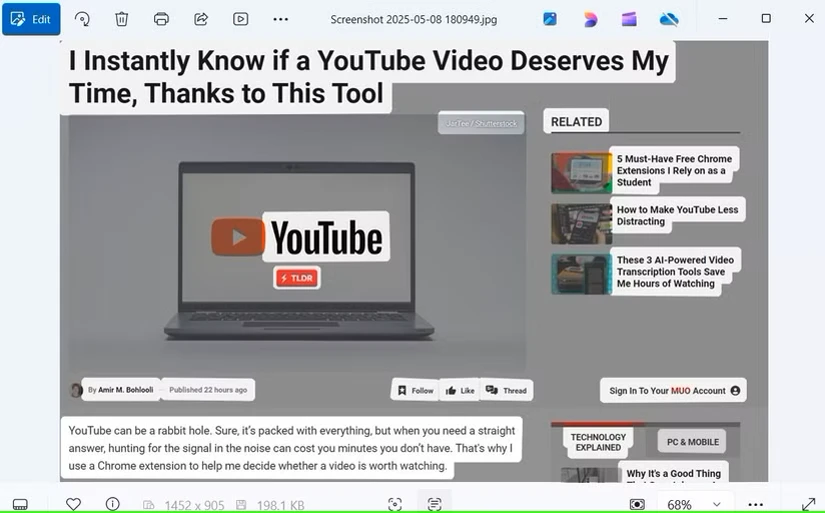
یکی دیگر از ویژگیهای برنامه Photos که به راحتی میتوان از آن غافل شد، ابزار تشخیص نوری کاراکتر (OCR) است. این ویژگی به شما امکان میدهد متن چاپ شده یا حتی دستخط را از تصاویر، اسکرینشاتها یا اسناد اسکن شده استخراج کرده و آنها را به یک کپی دیجیتال تبدیل کنید.
تنها کاری که باید انجام دهید این است که تصویر را در برنامه Photos باز کنید و روی نماد اسکن متن در پایین کلیک کنید. پس از اینکه برنامه متن را در تصویر تشخیص داد، Ctrl + A را برای انتخاب آن فشار دهید، سپس Ctrl + C را برای کپی کردن آن فشار دهید. همچنین میتوانید متن خاصی را با استفاده از مکاننمای ماوس خود انتخاب کنید، درست مانند کاری که در یک صفحه وب انجام میدهید.
پس از کپی شدن متن، میتوانید آن را در اسناد، ایمیلها، یادداشتها یا هر فیلد متنی خود جایگذاری کنید. این ویژگی میتواند هنگام دیجیتالی کردن یادداشتهای دستنویس، استخراج نقل قولها از صفحات کتاب یا کپی کردن آدرس از یک بروشور، زمان زیادی را برای شما صرفهجویی کند.
۴ وضوح فوقالعاده
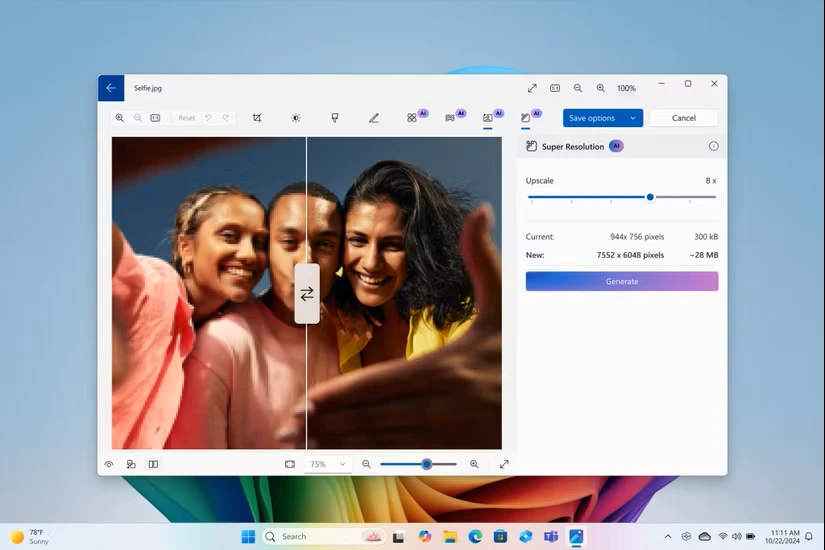
مایکروسافت اخیراً ابزارهای چشمگیری مبتنی بر هوش مصنوعی را در برنامه Windows Photos معرفی کرده است و یکی از ویژگیهای برجسته آن Super Resolution است. این ابزار از هوش مصنوعی برای افزایش مقیاس تصاویر تا ۸ برابر اندازه اصلی آنها استفاده میکند.
آنچه Super Resolution را منحصر به فرد میکند این است که وضوح و جزئیات تصاویر را بدون افت کیفیت معمول که از روشهای سنتی افزایش مقیاس به دست میآید، افزایش میدهد. برای استفاده از آن، ابتدا باید وارد حالت ویرایش در برنامه Photos شوید. در آنجا، یک نوار لغزنده Scale را مشاهده خواهید کرد که به شما امکان میدهد سطح بهبود را تنظیم کنید. پس از پردازش، باید مقایسهای در کنار هم از هر دو تصویر مشاهده کنید.
به خاطر داشته باشید که Super Resolution در حال حاضر منحصر به رایانههای شخصی Copilot+ است، زیرا این ویژگی به واحد پردازش عصبی (NPU) موجود در این سیستمهای جدیدتر متکی است. اگر این ویژگی را در برنامه Photos خود نمیبینید، احتمالاً به این معنی است که سختافزار شما سازگار نیست.
مطلب مرتبط:
۳ محو کردن، حذف کردن یا جایگزینی پسزمینه تصویر
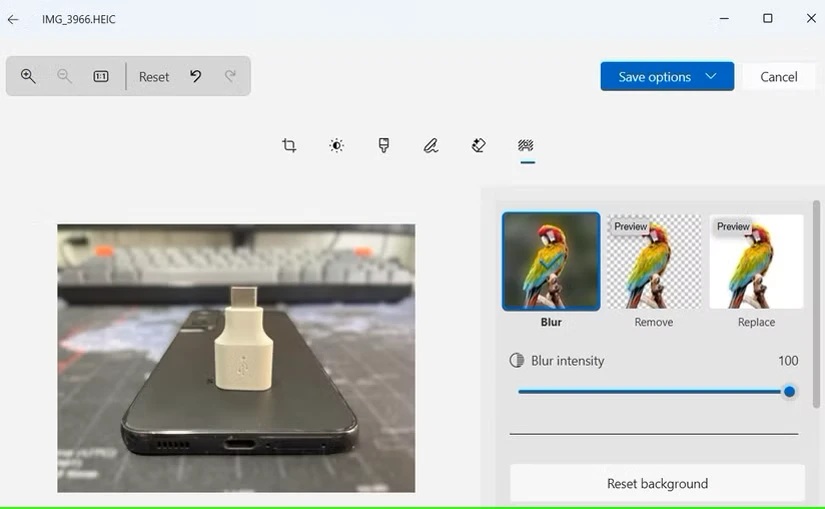
پیش از این، برنامه Photos ویندوز فقط گزینههای ویرایش اولیه مانند برش، چرخش، فیلترها و نشانهگذاری را ارائه میداد. با این حال، دیگر اینطور نیست. اکنون میتوانید از برنامه Photos نیز برای محو کردن، حذف کردن یا جایگزینی پسزمینههای تصویر تنها با چند کلیک استفاده کنید.
پس از باز کردن یک عکس در برنامه Photos و ورود به حالت ویرایش، به برگه Background بروید. این برنامه از هوش مصنوعی برای جداسازی خودکار سوژه از پسزمینه استفاده میکند. از آنجا، میتوانید بسته به کاری که میخواهید انجام دهید، پسزمینه را محو کردن، حذف کردن یا جایگزینی انتخاب کنید.
این ویژگی زمانی که میخواهید جلوهای به سبک پرتره اضافه کنید یا پسزمینه را با چیزی کاملاً متفاوت جایگزین کنید، فوقالعاده مفید است.
۲ پاککنندهی مولد
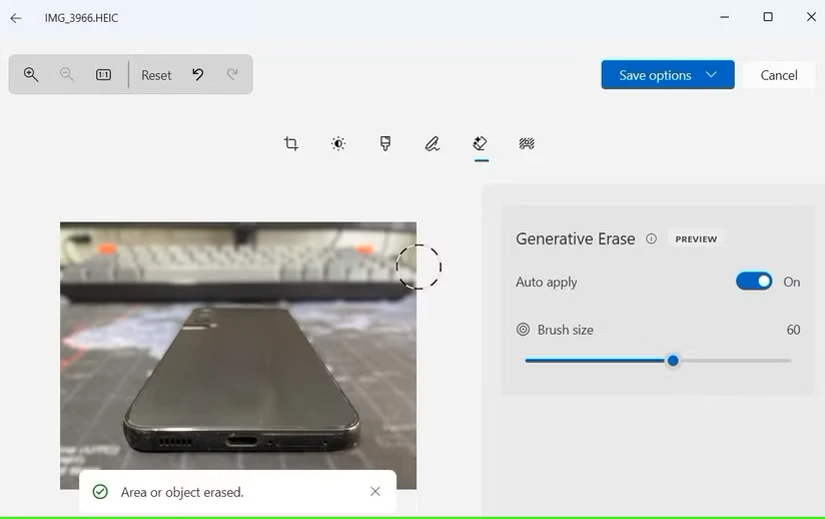
اگر نیازی به تغییر کل پسزمینه ندارید، اما میخواهید یک شیء یا شخص خاص را حذف کنید، برنامهی Photos ویندوز ۱۱ نیز دارای پاککنندهی مولد است. مشابه Photo Cleanup در iOS یا Magic Eraser در اندروید، این برنامه از هوش مصنوعی برای کمک به شما در پاکسازی آسان تصاویرتان استفاده میکند.
برای استفاده از آن، یک عکس را در برنامهی Photos باز کنید، به حالت ویرایش بروید و به تب Erase بروید. از آنجا، به سادگی روی شیء یا شخصی که میخواهید حذف کنید، قلممو بکشید. سپس برنامه پیکسلهای اطراف را تجزیه و تحلیل میکند و از هوش مصنوعی برای پر کردن ناحیه استفاده میکند.
البته، بیعیب و نقص نیست، بنابراین ممکن است همیشه نتایج عالی دریافت نکنید، اما در بیشتر موارد کار را انجام میدهد.
۱ iCloud Photos و OneDrive Sync
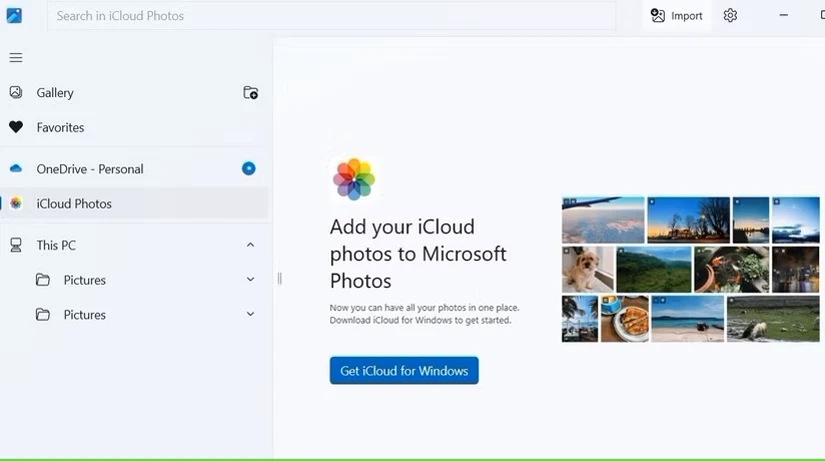
Windows 11 Photos فقط برای مشاهدهی تصاویر و ویدیوهای ذخیره شده در رایانهی شخصی شما نیست – میتوانید از آن برای دسترسی و مدیریت رسانههای ذخیره شده در فضای ابری خود نیز استفاده کنید. نکتهی عالی این است که این قابلیت فقط به OneDrive مایکروسافت محدود نمیشود؛ برنامهی Photos از iCloud Photos اپل نیز پشتیبانی میکند.
اگر از OneDrive استفاده میکنید، کافیست برنامهی Photos را باز کنید و وارد حساب کاربری خود شوید. برای همگامسازی iCloud Photos، باید برنامهی iCloud را از فروشگاه مایکروسافت نصب کنید و وارد حساب کاربری خود شوید. پس از اتصال، عکسها و ویدیوهای ابری شما در بخش مخصوص به خود در برنامهی Photos ظاهر میشوند.
در حالی که برنامهی Photos ویندوز ۱۱ به عنوان یک طراحی مجدد ساده از ویندوز ۱۰ آغاز شد، مایکروسافت به مرور زمان آن را به طور قابل توجهی بهبود بخشیده است. با این ویژگیهای جدید، برنامهی Photos به ابزاری قدرتمند تبدیل شده و نیاز به نرمافزار ویرایش عکس شخص ثالث را در رایانه کاهش داده است.

دیدگاهتان را بنویسید