

مشکل باز نشدن فایل در سیستم عامل مک
نمی توانید فایلی را در مک خود باز کنید، اما نمی دانید عیب یابی را از کجا شروع کنید؟ از برنامههای گمشده گرفته تا موانع امنیتی، در اینجا چند راه برایباز کردن این فایلهای سرسخت وجود دارد.
وقتی هیچ برنامه ای برای باز کردن فایل تنظیم نشده است
فرض کنید وقتی روی یک فایل دوبار کلیک میکنید، مک شما به جای باز کردن آن میپرسد از چه برنامهای میخواهید استفاده کنید. اگرچه این ممکن است در ابتدا آزاردهنده به نظر برسد، اما در واقع مک شما تلاش میکند تا به شما کمک کند انتخاب درستی برای مدیریت آن نوع فایل داشته باشید.
روی فایل خود کلیک راست کنید (یا Control-click) و «Open With» را انتخاب کنید تا لیستی از برنامه های سازگار را که قبلاً در Mac خود نصب شده اند مشاهده کنید. اگر میخواهید این انتخاب را دائمی کنید، «سایر» را انتخاب کنید و هنگام انتخاب برنامه، «Always Open With» را علامت بزنید.
یک روش جایگزین این است که به جای آن از منوی کلیک راست روی «Get Info» (Command+I) کلیک کنید. در پنجره ای که ظاهر می شود، به دنبال بخش «Open with» بگردید، برنامه مورد نظر خود را انتخاب کنید و روی «Change All» کلیک کنید. مک شما حالا فایل ها را با همین برنامه اجرا خواهد کرد.
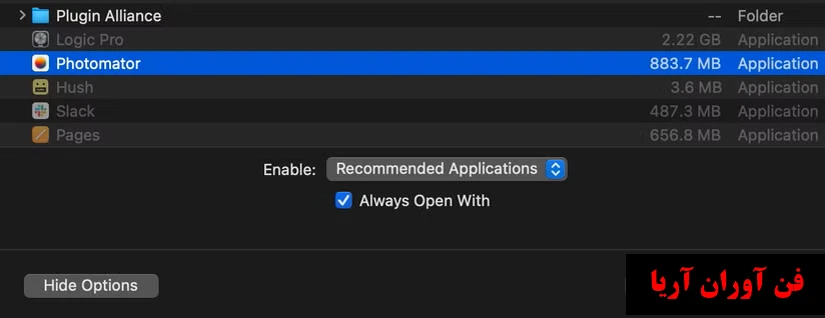
تصویری از گزینه های باز کردن با macOS.
اگر هیچ برنامه نصب شده ای نمی تواند فایل شما را باز کند، به Mac App Store بروید. پسوند فایل (مانند “PSD” برای فایل های فتوشاپ) را برای یافتن برنامه های سازگار جستجو کنید. همچنین سعی کنید ابتدا فایل را در پیش نمایش مشاهده کنید. در حالی که نمیتواند اکثر انواع فایلها را ویرایش کند، پیشنمایش اغلب حداقل میتواند به شما نشان دهد چه چیزی در داخل است، که به تعیین برنامهای که واقعاً به آن نیاز دارید کمک میکند.
اگه نتونستید فایل رو باز کنید ، می توانید به سادگی در وب برای پسوند فایل جستجو کنید. این باید به شما توضیح دهد که چه نوع فایلی دارید و چه چیزی برای باز کردن آن نیاز دارید.
وقتی برنامه پیشفرض فایل را باز نمیکند
گاهی اوقات برنامه مناسب نصب می شود و خود فایل مشکلی ندارد، اما باز هم باز نمی شود. با اصول اولیه شروع کنید: با فشار دادن Command+Option+Esc یا کلیک کردن روی Apple > Force Quit از برنامه خارج شوید، سپس دوباره فایل خود را باز کنید. جواب نمیده؟ فروشگاه App یا برنامه مورد نظر را برای بهروزرسانی بررسی کنید—برنامههای قدیمی ممکن است با فایلهای جدیدتر مشکل داشته باشند، به خصوص اگر برای سیستم عامل مک شما بهینه نشده باشند.
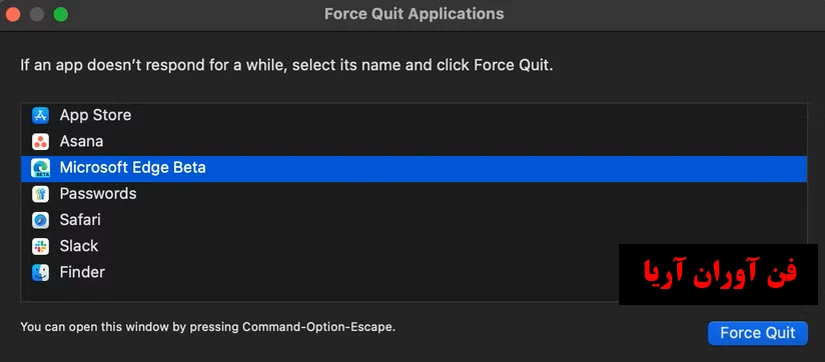
یک اسکرین شات از محاوره Force Quit Applications در macOS.
اگر بهروزرسانی کمکی نکرد، برنامه را دوباره نصب کنید. گاهی اوقات با این کار مشکلاتی که در آن اجزای برنامه خراب شده اند برطرف می شود. به عنوان آخرین راه حل، وارد سیستم شوید یا یک حساب کاربری جدید در مک خود ایجاد کنید و سعی کنید فایل را در آنجا باز کنید—این کار می تواند به تشخیص اینکه آیا مشکل مربوط به حساب کاربری شما است نه خود برنامه کمک می کند.
آخرین اما نه کم اهمیت، یک برنامه دیگر را به طور کلی امتحان کنید. میتوانید روی یک فایل کلیک راست کنید (یا Control+click) و Open With را انتخاب کنید و سپس برنامه دیگری را برای باز کردن فایل انتخاب کنید. اگر تصمیم به استفاده از این برنامه در آینده دارید، فراموش نکنید که انتخاب خود را دائمی کنید
وقتی امنیت مک فایل را مسدود می کند
“macOS نمی تواند تأیید کند که این برنامه عاری از بدافزار است.” آشنا به نظر می رسد؟ این Gatekeeper، سیستم امنیتی مک شما است که در مورد نرم افزارهای ناشناس محتاط است. در حالی که این محافظت ارزشمند است، گاهی اوقات فایلهای قانونی را که میدانید امن هستند مسدود میکند.
ساده ترین راه حل این است که روی فایل کلیک راست کرده و «Open» را انتخاب کنید—بله، همان کاری که با دوبار کلیک انجام نشد. با این کار یک کادر محاوره ای کمی متفاوت ظاهر می شود که شامل گزینه “Open” است. اگر کار نکرد، به Settings > Privacy & Security بروید.
مواردی که اخیراً مسدود شدهاند اغلب در پایین صفحه با دکمه «Open Anyway» ظاهر میشوند. برای برنامههایی که از توسعهدهندگان شناسایی شده دانلود میشوند، ممکن است لازم باشد روی نماد قفل کلیک کنید و رمز عبور خود را وارد کنید تا استثنا را تأیید کنید.
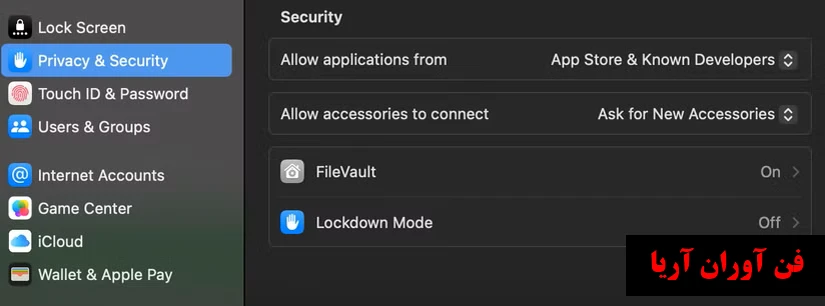
تصویری از تنظیمات حریم خصوصی و امنیت macOS.
به یاد داشته باشید که این ویژگی های امنیتی دلایل خوبی دارند. آنها را فقط برای فایل هایی که کاملاً به آنها اعتماد دارید لغو کنید. اگر فایل را به طور غیرمنتظره یا از منبعی ناشناس دریافت کردید، معمولاً بهتر است که ایمن باشید تا متاسف باشید.
وقتی هیچ روشی کارساز نیست
اگر هیچ چیز بالا کار نمی کند، ممکن است خود فایل مشکل داشته باشد. فایلها ممکن است در حین دانلود یا انتقال خراب شوند—در صورت امکان دوباره آن را دانلود کنید. میتوانید از دستور «file» ترمینال برای شناسایی دقیق نوع فایلی که با آن سروکار دارید استفاده کنید (فقط پس از تایپ «file»، فایل را به داخل ترمینال بکشید).
گاهی اوقات فایلها پسوندهای نادرستی دارند و دانستن نوع فایل واقعی میتواند شما را به سمت برنامه مناسب راهنمایی کند.

تصویری از دستور فایل در ترمینال macOS.
برای فایلهای مهمی که باز هم باز نمیشوند، بررسی کنید که آیا فایل دارای مجوزهای خواندن مناسب است (Command+I، به قسمت «اSharing & Permissions» نگاه کنید). اگر مجوزها اشتباه به نظر می رسند، روی نماد قفل کلیک کرده و آنها را تنظیم کنید. همچنین می توانید از ویژگی کمک های اولیه Disk Utility برای تعمیر مجوزهای دیسک در سراسر سیستم استفاده کنید.


دیدگاهتان را بنویسید