

نحوه ترکیب فایل های PDF در ویندوز 11
اگر میخواهید چندین فایل PDF را در یک فایل ادغام کنید، راههای متعددی برای انجام این کار در ویندوز 11 وجود دارد. میتوانید از یک برنامه رایگان دسکتاپ، یک وبسایت یا اجرای دستوری از Command Prompt برای ترکیب فایلها استفاده کنید.
ویندوز 11 گزینه داخلی برای ادغام فایل های PDF ندارد. برای انجام کار باید از یک راه حل شخص ثالث استفاده کنید.
با استفاده از یک برنامه دسکتاپ رایگان
ساده ترین راه گرافیکی برای ادغام فایل های PDF در ویندوز 11 استفاده از یک برنامه شخص ثالث است. برنامه های زیادی برای انتخاب وجود دارد، اما من به شما نشان خواهم داد که چگونه از یکی به نام PDF Merger & Splitter استفاده کنید. این رایگان است و به شما امکان می دهد فایل های PDF را ترکیب و تقسیم کنید.
برای استفاده از این روش، Microsoft Store را راه اندازی کنید، PDF Merger & Splitter را در کادر جستجو تایپ کنید و Enter را فشار دهید. برنامه را در نتایج جستجو انتخاب کنید و “دریافت” را برای دانلود و نصب برنامه انتخاب کنید.
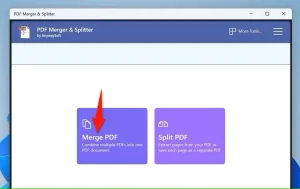
برنامه تازه نصب شده را اجرا کنید و روی “Merge PDF” کلیک کنید.
اگر می خواهید صفحاتی را از یک PDF استخراج کنید و آن صفحات را به عنوان یک فایل PDF جداگانه ذخیره کنید، روی گزینه “Split PDF” کلیک کنید.
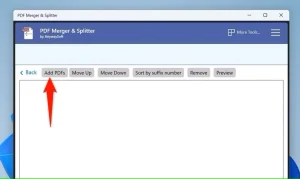
در صفحه زیر گزینه “Add PDFs” را انتخاب کنید. پوشه حاوی PDF هایی را که می خواهید ادغام کنید باز کنید و همه PDF ها را انتخاب کنید. اگر فایلهای PDF شما در پوشههای جداگانه هستند، دوباره روی «افزودن PDF» کلیک کنید و آن فایلهای دیگر را انتخاب کنید.
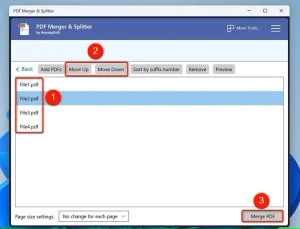
پس از افزودن فایل ها می توانید ترتیب آنها را تغییر دهید. این به شما امکان می دهد ترتیب ظاهر شدن PDF ها در فایل ادغام شده نهایی را انتخاب کنید. برای انجام این کار، یک فایل را در لیست انتخاب کنید و روی “Move Up” یا “Move Down” در بالا کلیک کنید. اگر می خواهید فایلی را حذف کنید، آن فایل را از لیست انتخاب کنید و “حذف” را در بالا انتخاب کنید.
اگر میخواهید پیشنمایش فایلی را قبل از ادغام آن مشاهده کنید، آن فایل را در لیست انتخاب کنید و «پیشنمایش» را در بالا انتخاب کنید.
سپس برای شروع ترکیب فایلهای اضافه شده خود، در پایین برنامه، روی دکمه «ادغام PDF» کلیک کنید.
چندین فایل PDF، “Move Up”، “Move Down” و “Merge PDF” در برنامه PDF Merger & Splitter برجسته شده اند.
یک پنجره Save As ظاهر می شود. به پوشه ای که می خواهید فایل حاصل را ذخیره کنید بروید. روی فیلد “نام فایل” کلیک کنید و نامی برای فایل تایپ کنید. سپس «save » را انتخاب کنید. لازم نیست از منوی کشویی «Save As» چیزی را انتخاب کنید زیرا PDF از قبل انتخاب شده است.
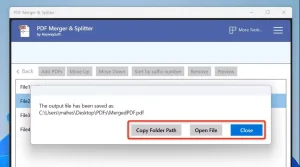
پس از اینکه برنامه فایل های شما را ادغام کرد، سه گزینه را روی صفحه نمایش خود خواهید دید. برای کپی کردن مسیر کامل به پوشه ای که PDF ادغام شده در آن ذخیره شده است، روی «Copy Folder Path» کلیک کنید. سپس می توانید از این مسیر در File Explorer، Run یا Command Prompt برای دسترسی به پوشه استفاده کنید. برای مشاهده فایل به دست آمده، “Open File” را انتخاب کنید. برای بستن فرمان، «بستن» را انتخاب کنید.
با استفاده از یک وب سایت
اگر فقط چند فایل PDF برای ادغام دارید و نمی خواهید برنامه ای را نصب کنید، از یکی از بسیاری از ادغام های PDF مبتنی بر وب استفاده کنید. این سایت ها به شما امکان می دهند چندین فایل را آپلود کرده و آنها را در یک فایل ترکیب کنید. مطمئن شوید که از یک سایت معتبر استفاده کنید تا مطمئن شوید که داده های PDF شما به خطر نمی افتد. من استفاده از این روش را برای فایل های PDF محرمانه توصیه نمی کنم.
برخی از ابزارهایی که می توانید استفاده کنید عبارتند از Adobe Acrobat (آنلاین)، iLovePDF و Smallpdf. من به شما نشان خواهم داد که چگونه از Adobe Acrobat استفاده کنید.
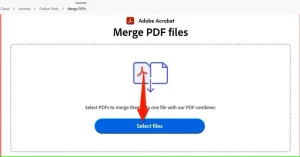
سایت Adobe Acrobat را راه اندازی کنید. برای استفاده از سایت نیازی به ورود به حساب کاربری ندارید. هنگامی که سایت بارگیری می شود، روی “انتخاب فایل ها” کلیک کنید و PDF هایی را که می خواهید ادغام کنید انتخاب کنید. همچنین می توانید فایل های خود را در سایت بکشید و رها کنید تا آنها را آپلود کنید.
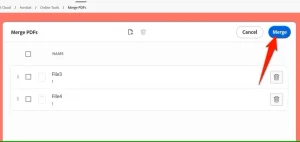
پس از افزودن فایلها، میتوانید ترتیب آنها را مجدداً مرتب کنید تا دقیقاً به ترتیبی که میخواهید در فایل حاصل ظاهر شوند. فایل های موجود در لیست را بکشید و رها کنید تا ترتیب آنها را تغییر دهید. اگر می خواهید فایلی را از لیست حذف کنید، نماد سطل زباله در کنار آن فایل را انتخاب کنید. برای افزودن یک فایل جدید، “Insert Files” را در بالا انتخاب کنید.
سپس، روی دکمه “Merge” در بالا کلیک کنید.
منتظر بمانید تا سایت فایل های شما را ترکیب کند. وقتی این کار انجام شد، پیش نمایش فایل حاصل را در قسمت سمت راست خواهید دید. برای دانلود فایل روی دکمه بزرگ «دانلود» در سمت چپ کلیک کنید. برای دریافت پیوند به فایل (که نیاز به ورود به حساب کاربری دارد)، روی «دریافت پیوند» کلیک کنید.
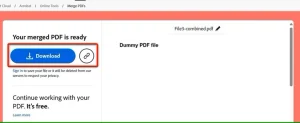
توجه داشته باشید که اگر به حساب کاربری وارد نشده اید، Adobe Acrobat فایل حاصل را پس از مدتی حذف می کند تا حریم خصوصی شما حفظ شود. بنابراین توصیه می کنم منتظر نمانید و بلافاصله فایل را دانلود کنید.
از Command Prompt
می توانید از ابزار رایگانی مانند Ghostscript با Command Prompt برای ترکیب چندین فایل PDF استفاده کنید. این ابزار به شما امکان می دهد فایل های PDF خود را به طرق مختلف دستکاری کنید، از جمله کمک به ادغام آنها.
برای انجام این کار، سایت Ghostscript را راه اندازی کنید، ابزار را دانلود کنید و ابزار را روی رایانه شخصی خود نصب کنید. جستجوی ویندوز را باز کنید (Windows+S را فشار دهید)، Command Prompt را تایپ کنید و “Run as Administrator” را انتخاب کنید. در اعلان کنترل حساب کاربری “بله” را انتخاب کنید.
در Command Prompt دستور زیر را تایپ کنید. مسیر کامل پوشه ای که فایل های PDF شما در آن ذخیره می شوند را جایگزین «PATH» کنید. اگر مسیر شما دارای فاصله است، مسیر را در دو گیومه قرار دهید.
cd PATH
سپس دستور زیر را تایپ کنید. “Combined.pdf” را با نامی که می خواهید فایل به دست آمده داشته باشد، جایگزین کنید. فایل های PDF منبع خود را جایگزین «File1.pdf» و «File2.pdf» کنید. در صورت تمایل می توانید فایل های بیشتری اضافه کنید. سپس، Enter را فشار دهید.
gswin64c -dBATCH -dNOPAUSE -q -sDEVICE=pdfwrite -sOutputFile=Combined.pdf File1.pdf File2.pdf
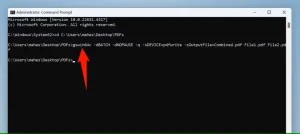
در این دستور، پارامتر “dBATCH” تضمین می کند که اسکریپت پس از اتمام کار بسته است. پارامتر “dNOPAUSE” تضمین می کند که هیچ مکثی بین صفحات پردازش وجود ندارد. پارامتر “q” حالت بی صدا را فعال می کند تا هیچ پیام غیر ضروری را روی صفحه نمایش خود مشاهده نکنید. پارامتر “sDEVICE=pdfwrite” دستور استفاده از سرویس “pdfwrite” را برای تولید فایل PDF به دست میدهد.
فایل پیدیاف ادغامشده را در همان پوشهای با چندین فایل پیدیاف پیدا خواهید کرد.
و به این ترتیب است که شما با استفاده از روش های مختلف در رایانه ویندوز 11 خود، از چندین فایل پی دی اف یک PDF می سازید. همچنین اگر می خواهید این کار را انجام دهید، می توانید تصاویر را در یک فایل PDF ترکیب کنید.
مطلب مرتبط:بهترین شبیه سازهای نینتندو سوییچ برای ویندوز – نحوه اسکن کدهای QR در ویندوز 11

دیدگاهتان را بنویسید